Physical Address
304 North Cardinal St.
Dorchester Center, MA 02124
Physical Address
304 North Cardinal St.
Dorchester Center, MA 02124

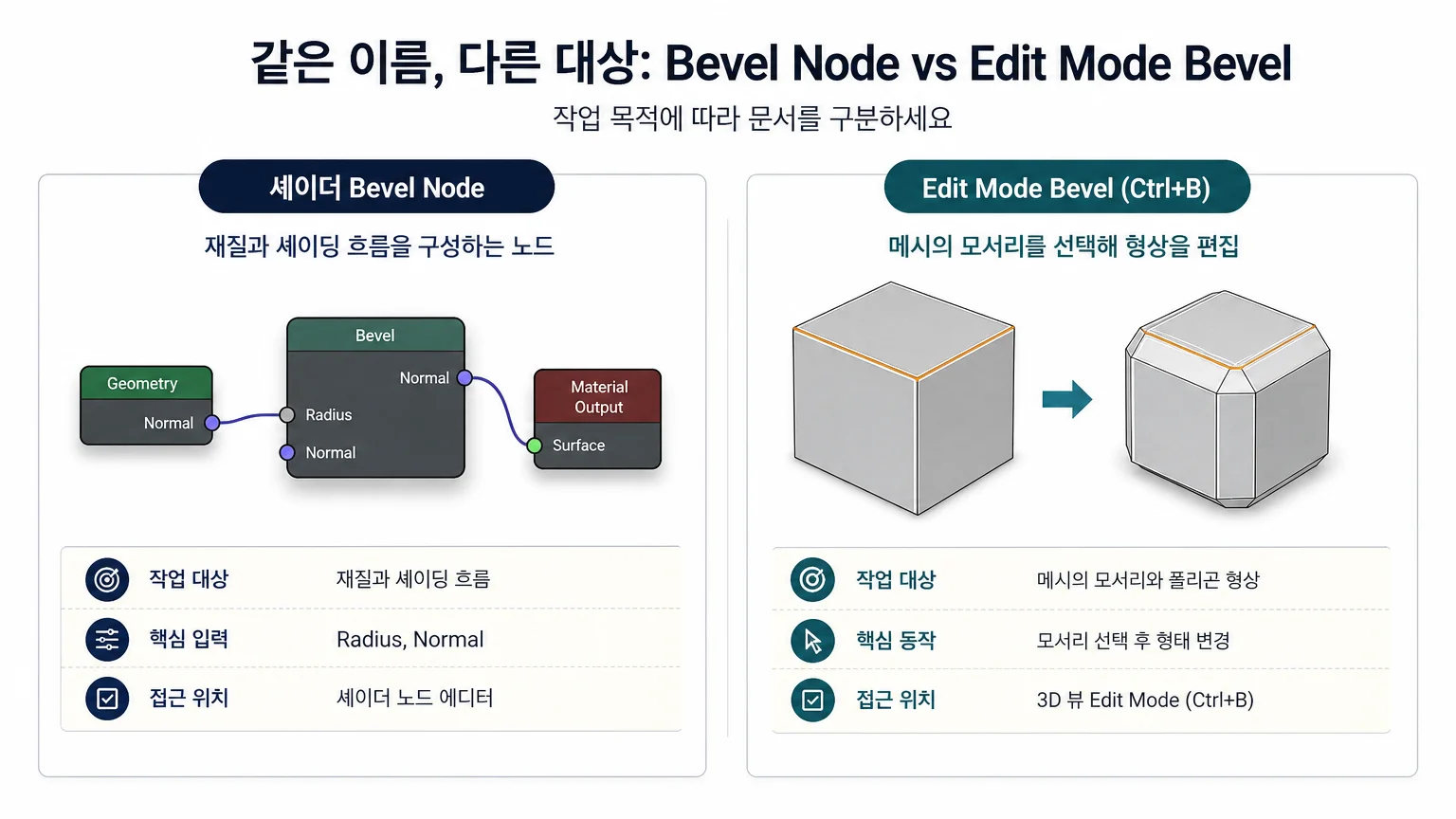
Blender에서 Bevel을 찾을 때 Ctrl+B 메시 편집과 셰이더 Bevel Node를 혼동하지 않는 방법, 버전별 공식 매뉴얼을 확인하는 순서를 정리합니다.
Blender Bevel Ctrl+B 모서리 다듬기를 확인할 때는 먼저 메시 형상을 바꾸려는 작업인지, 셰이더에서 표면 효과를 다루려는 작업인지부터 정리하면 됩니다.
“Bevel이라고 검색했는데 Radius와 Normal이 왜 나오지?” 🤔 이름은 같아도 화면에서 다루는 대상이 다를 수 있기 때문입니다. Ctrl+B로 메시 모서리를 편집하려는 경우에는 셰이더 노드 설명을 섞지 말고, 사용할 Blender 버전의 메시 Bevel 문서를 기준으로 따라가야 합니다.
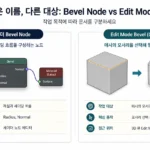
Blender에는 Bevel이라는 이름을 가진 기능이 여러 맥락에서 보입니다. 이때 셰이더의 Bevel Node는 Radius와 Normal 입력을 사용하는 노드이며, 메시 자체의 모서리를 선택해 형상을 편집하는 작업과는 대상이 다릅니다.
즉, 오브젝트의 실제 윤곽과 폴리곤 모서리를 바꾸고 싶다면 노드 에디터의 Bevel Node 값으로 접근하면 안 됩니다. 반대로 재질과 셰이딩 흐름을 구성하는 중이라면 Ctrl+B 메시 편집 자료가 답이 아닙니다.
메시 형상 변경은 Edit Mode용 Bevel 문서, 셰이더 효과는 Bevel Node 문서로 나누어 보세요. 이 구분만 해도 엉뚱한 입력값을 따라가는 실수를 크게 줄일 수 있습니다.
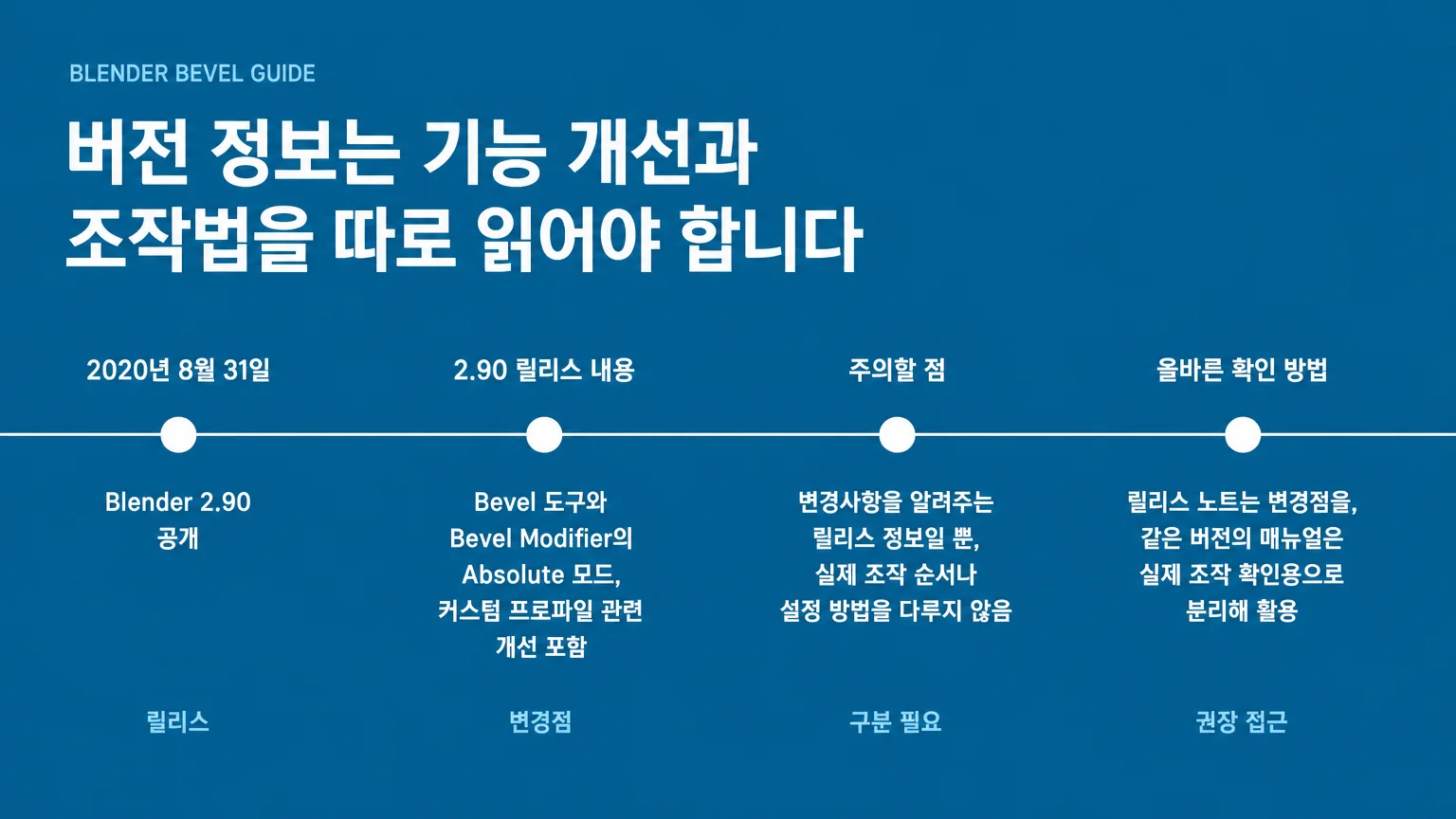
Blender 2.90은 2020년 8월 31일에 공개됐고, 해당 릴리스에는 Bevel 도구와 Bevel Modifier의 Absolute 모드, 커스텀 프로파일 관련 개선이 포함됐습니다.
다만 이것은 해당 버전에서 어떤 Bevel 관련 변화가 있었는지를 알려주는 릴리스 정보입니다. 모서리를 선택한 뒤 어떤 순서로 실행하고, 폭·세그먼트·확정을 어떻게 다뤄야 하는지까지 알려주는 조작 안내는 아닙니다.
여기서 한 가지! Blender 5.2 LTS Manual 진입 페이지가 보인다고 해서 2.90의 변경사항을 5.2 LTS의 Ctrl+B 조작법으로 연결하면 안 됩니다. 릴리스 노트는 변경점을, 같은 버전의 매뉴얼은 실제 조작을 확인하는 용도로 분리해 보세요.
Ctrl+B로 모서리를 다듬는 기본 흐름을 찾는다면, 먼저 현재 작업 중인 Blender 버전을 정합니다. 버전을 정하지 않은 채 여러 게시물의 단축키와 화면 설명을 섞으면 선택 상태나 조작 방식이 어긋날 수 있습니다.
그다음 선택한 버전의 공식 Manual에서 Modeling > Meshes > Transform > Bevel 항목을 찾습니다. 이 항목이 메시 편집용 Bevel인지 확인한 뒤, 같은 버전의 공통 조작 문서도 함께 열어두는 편이 좋습니다.
특히 실제 작업을 완성하려면 실행 자체만이 아니라 수치 입력, 확정, 취소, Undo 동작까지 한 버전 기준으로 이어져야 합니다. 단축키 한 줄만 보고 바로 모델에 적용하기보다, 필요한 동작이 모두 같은 문서 범위에서 설명되는지 먼저 살펴보세요. ✨

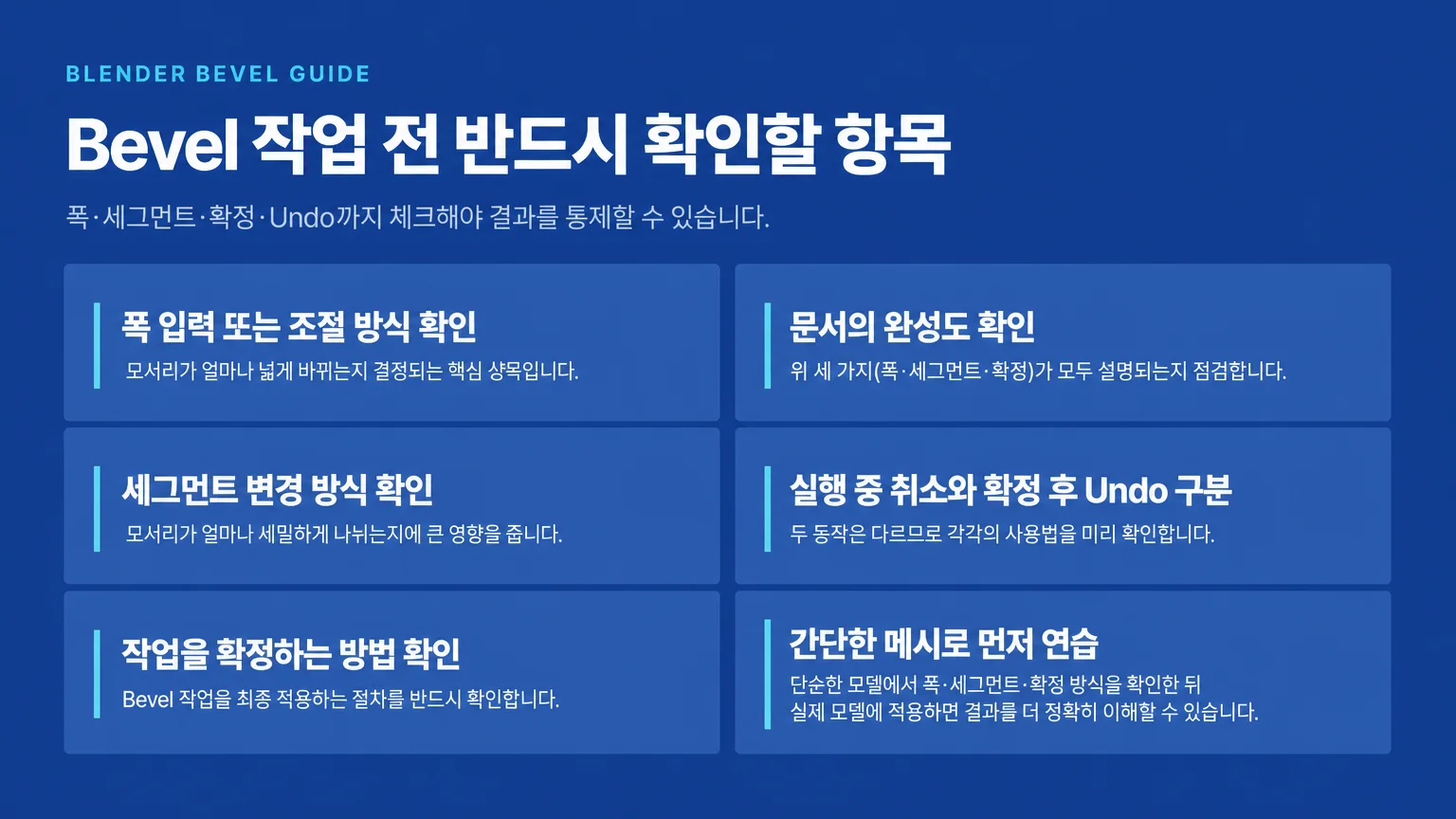
모서리 선택 후 Ctrl+B를 언급하는 자료는 찾기 쉽지만, 그것만으로 원하는 모양이 완성되지는 않습니다. Bevel 결과는 모서리가 얼마나 넓게 바뀌는지와 얼마나 세밀하게 나뉘는지에 따라 크게 달라질 수 있기 때문입니다.
따라서 공식 Bevel 문서에서 폭 입력 또는 조절 방식, 세그먼트 변경 방식, 작업을 확정하는 방법이 모두 설명되는지 확인한 다음 진행하세요. 이 세 가지가 빠져 있다면, 시작 동작만 알 수 있을 뿐 결과를 통제하는 방법은 확보되지 않은 상태입니다.
실행 도중 기대와 다른 모양이 나왔을 때의 처리도 중요합니다. 진행 중 취소와 확정 뒤 Undo는 같은 동작이 아니므로, 사용하는 버전의 공통 조작 문서에서 각각의 동작을 확인해 두면 수정 과정에서 덜 막힙니다.
처음에는 복잡한 모델보다 모서리가 분명한 간단한 메시에서 문서에 나온 폭·세그먼트·확정 방식을 한 번씩 확인해 보세요. 그 뒤 실제 모델에 적용하면 어떤 값이 형상 변화를 만들었는지 훨씬 선명하게 보입니다.