Physical Address
304 North Cardinal St.
Dorchester Center, MA 02124
Physical Address
304 North Cardinal St.
Dorchester Center, MA 02124

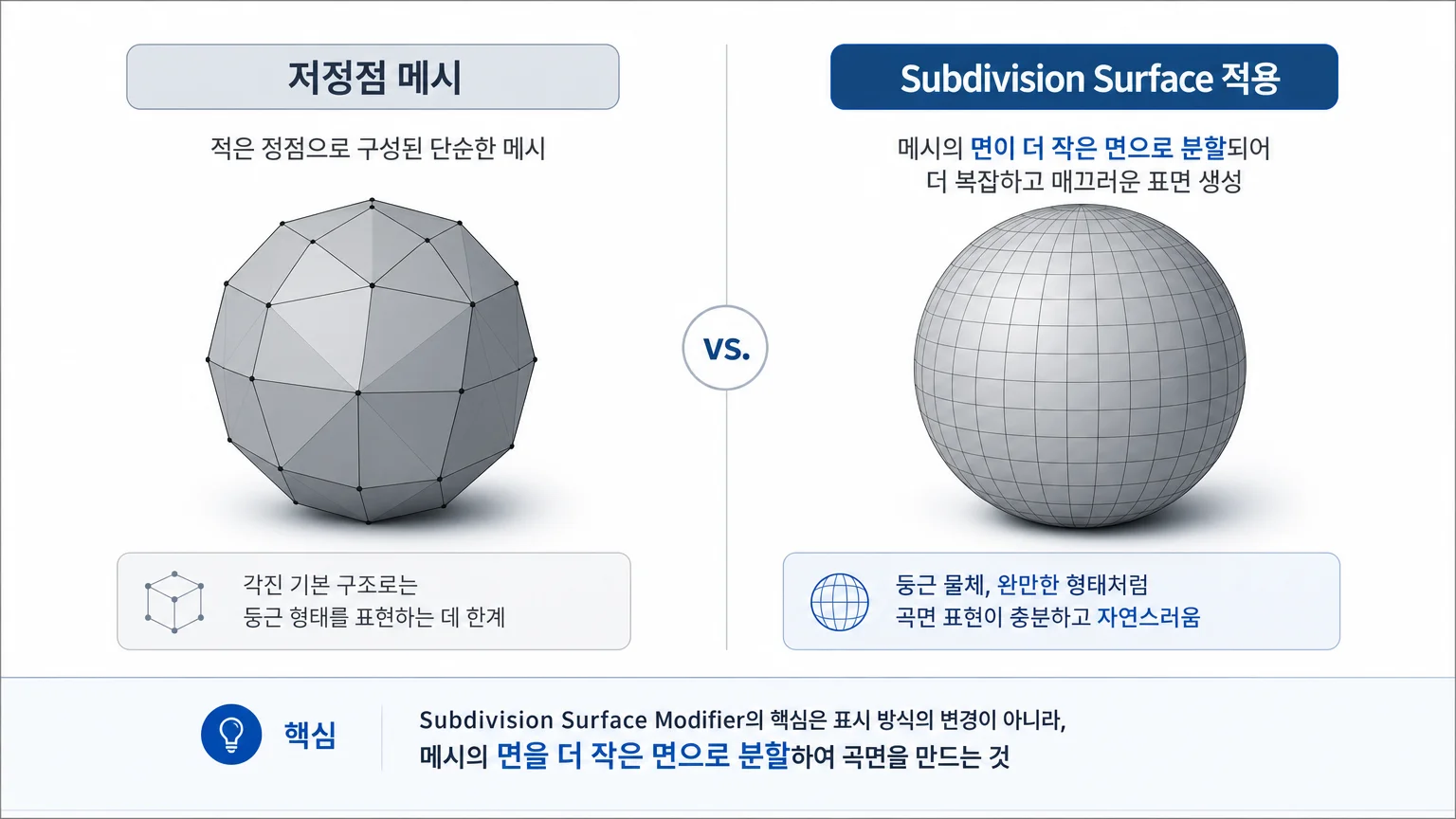
Blender 5.1의 Subdivision Surface Modifier가 곡면을 부드럽게 만드는 원리와, 셰이딩과 구분해 이해하는 방법을 정리합니다.
Blender Subdivision Surface로 곡면 부드럽게 만들기를 확인할 때는 먼저 Blender 5.1 Subdivision Surface로 곡면을 부드럽게 만드는 기본 원리와 사용 순서부터 정리하면 됩니다.
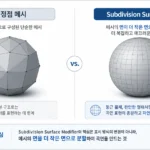
각진 저정점 메시를 보며 “표면만 매끈하게 보이면 되는 걸까, 실제 형태도 바뀌는 걸까?” 하고 헷갈릴 수 있죠. Subdivision Surface는 메시의 면을 더 작은 면으로 나누어, 저정점 메시를 바탕으로 더 복잡하고 부드러운 곡면을 만드는 Modifier입니다.
다만 이 기능은 이름만 보고 특정 단축키나 레벨 값을 바로 적용하기보다, 지금 필요한 작업이 실제 면 분할인지부터 구분하는 편이 좋습니다. 🙂
곡면이 부드러워 보이는 결과만 보면 모든 작업이 비슷해 보일 수 있습니다. 하지만 Subdivision Surface Modifier의 핵심은 표시 방식만 바꾸는 데 있지 않고, 메시의 면을 더 작은 면으로 분할하는 것에 있습니다.
즉, 적은 수의 정점으로 만들어진 단순한 메시를 출발점으로 삼아 더 복잡하고 매끄러운 표면을 생성하는 방식입니다. 둥근 물체, 완만하게 이어지는 캐릭터 형태처럼 각진 기본 구조만으로는 표현이 부족할 때 이 성격이 특히 중요해집니다.
반대로 지금 필요한 일이 표면의 음영만 다듬는 것이라면, Subdivision Surface가 하려는 일과 원하는 결과가 같은지 먼저 나눠 생각해 보세요. 면 구조를 더 세분화해 곡면을 만들고 싶을 때 이 Modifier의 목적이 분명해집니다.
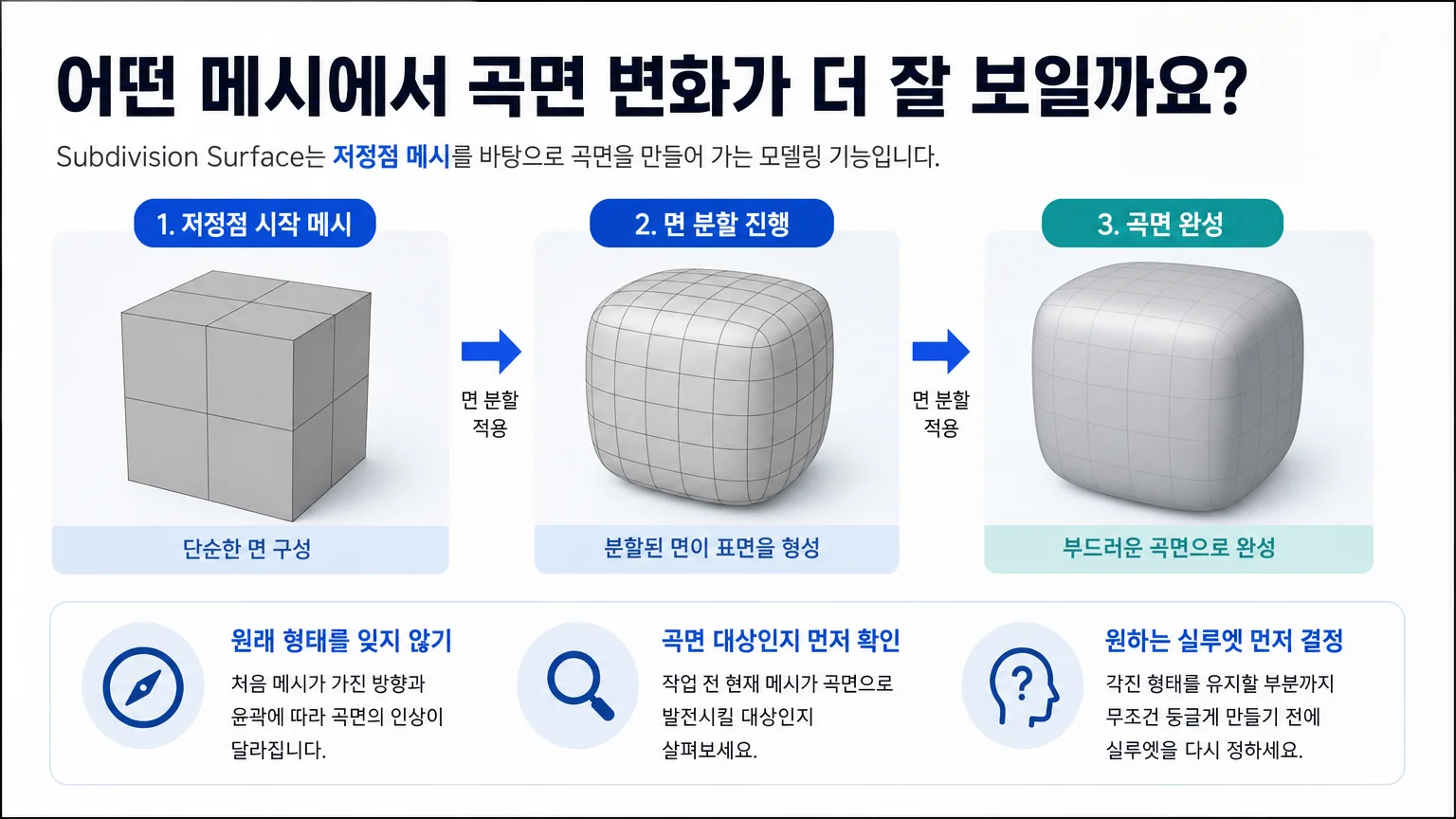
Subdivision Surface는 저정점 메시를 바탕으로 곡면을 만들어 가는 모델링 기능입니다. 그래서 시작 메시의 단순한 면 구성이 결과의 출발점이 됩니다.
여기서 중요한 건 ‘부드러움’이라는 말만 보고 원래 형태를 잊지 않는 것입니다. 분할된 면이 표면을 형성하므로, 처음 메시가 어떤 방향과 윤곽을 갖고 있는지에 따라 만들어지는 곡면의 인상도 달라집니다.
작업을 시작하기 전에는 현재 메시가 정말 곡면으로 발전시킬 대상인지 살펴보세요. 각진 형태를 유지해야 하는 부분까지 무조건 둥글게 만들려는 작업이라면, 먼저 원하는 실루엣을 다시 정하는 편이 낫습니다. 🤔
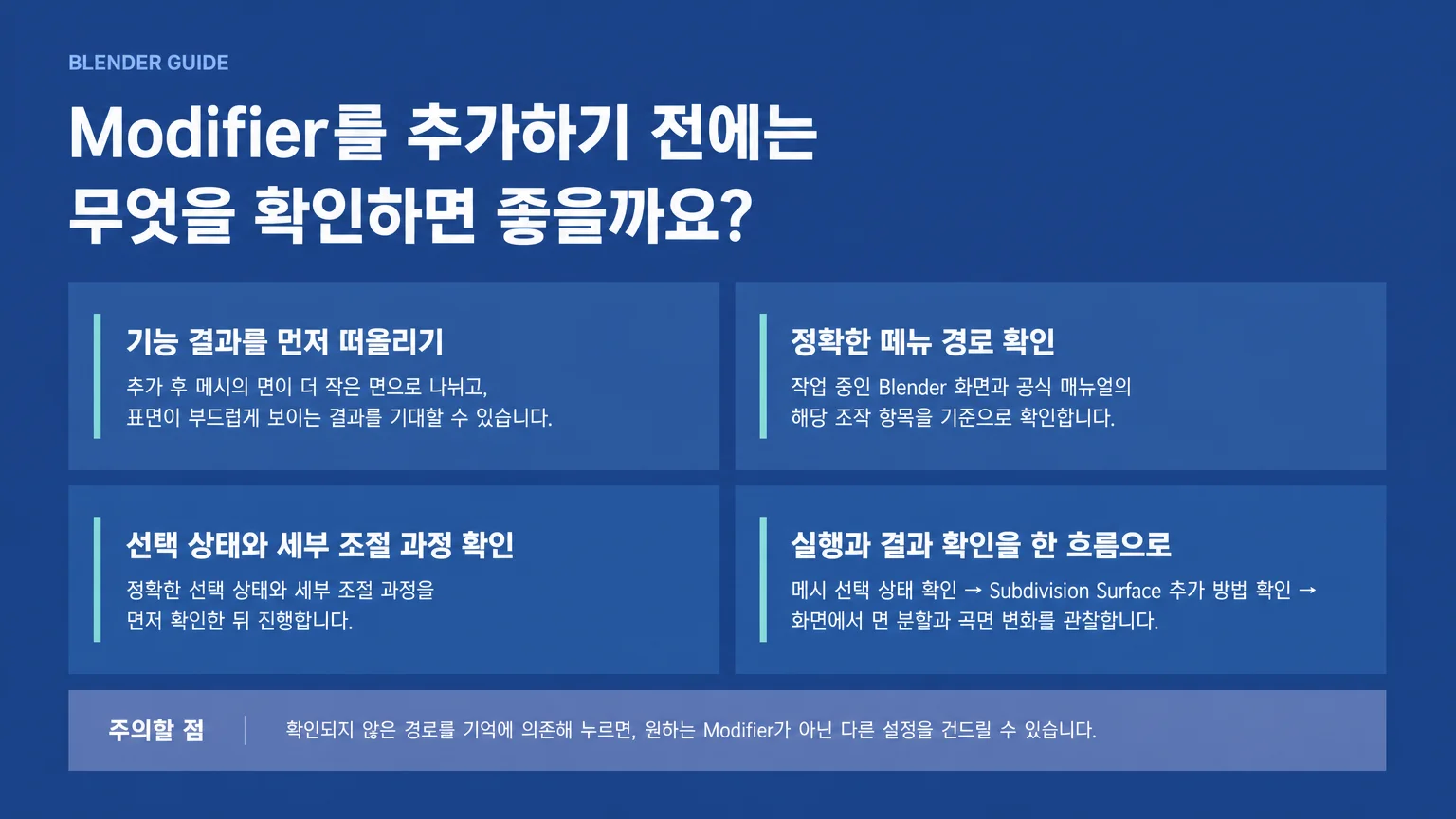
Blender 5.1에서 Subdivision Surface를 다룰 때는 기능의 결과를 먼저 떠올리면 판단이 쉬워집니다. 추가 후에는 메시의 면이 더 작은 면으로 나뉘고, 그에 따라 표면이 부드럽게 보이는 결과를 기대할 수 있습니다.
하지만 Modifier를 추가하는 정확한 메뉴 경로, 선택 상태, 세부 조절 과정은 작업 중인 Blender 화면과 공식 매뉴얼의 해당 조작 항목을 기준으로 확인한 뒤 진행해야 합니다. 확인되지 않은 경로를 기억에 의존해 누르면, 원하는 Modifier가 아닌 다른 설정을 건드릴 수 있기 때문입니다.
메시 선택 상태 확인 → Subdivision Surface 추가 방법 확인 → 화면에서 면 분할과 곡면 변화를 관찰처럼, 실행과 결과 확인을 한 흐름으로 연결해 보세요.
특정 단축키를 누르면 곧바로 설정된다는 설명도 조심할 부분입니다. Ctrl+2와 특정 레벨 값은 하나의 작업 사례로 언급된 적은 있지만, 모든 Blender 작업에서 공통으로 써야 하는 보편 절차로 단정할 수는 없습니다.
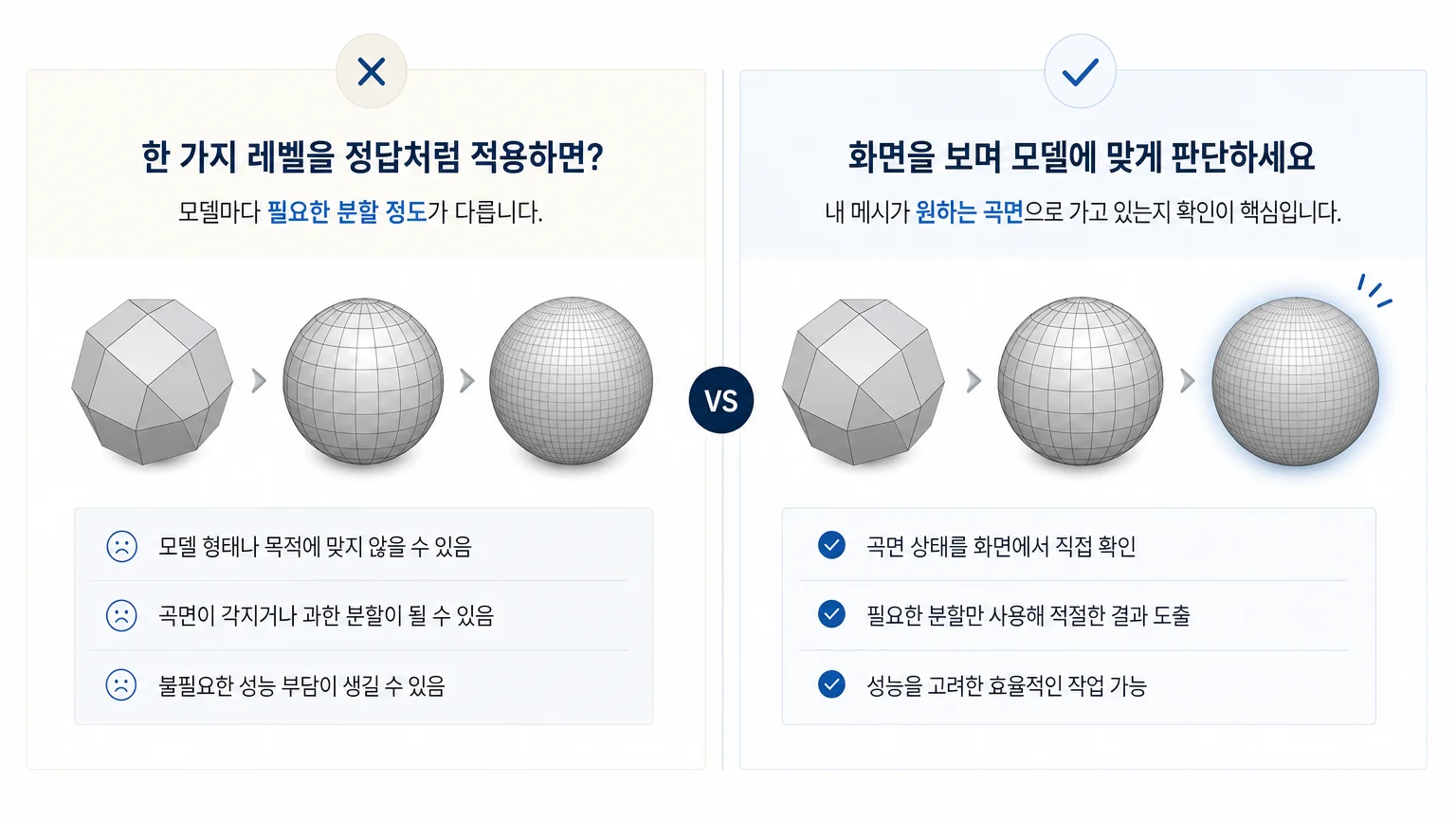
Subdivision Surface에서는 분할 정도를 어떻게 조절하느냐가 화면의 곡면 결과와 연결됩니다. 따라서 Viewport와 Render에서의 레벨 조절 방법, 낮은 값과 높은 값의 결과 차이, 성능에 미치는 영향은 실제 작업 전에 함께 살펴볼 항목입니다.
다만 ‘Level 2’처럼 특정 숫자를 모든 모델의 기본 정답으로 받아들이면 곤란합니다. 그 값은 일부 사례에서 사용된 설정일 뿐, 현재 모델의 형태나 작업 목적에 맞는 값이라고 자동으로 보장되지는 않습니다.
곡면이 너무 각져 보이는지, 또는 분할이 늘어나는 결과가 지금 필요한지 화면에서 확인하며 판단하는 흐름이 중요합니다. 숫자 하나를 외우기보다, 내 메시가 더 작은 면으로 나뉘며 원하는 곡면을 만들고 있는지를 보는 편이 정확합니다. ✨
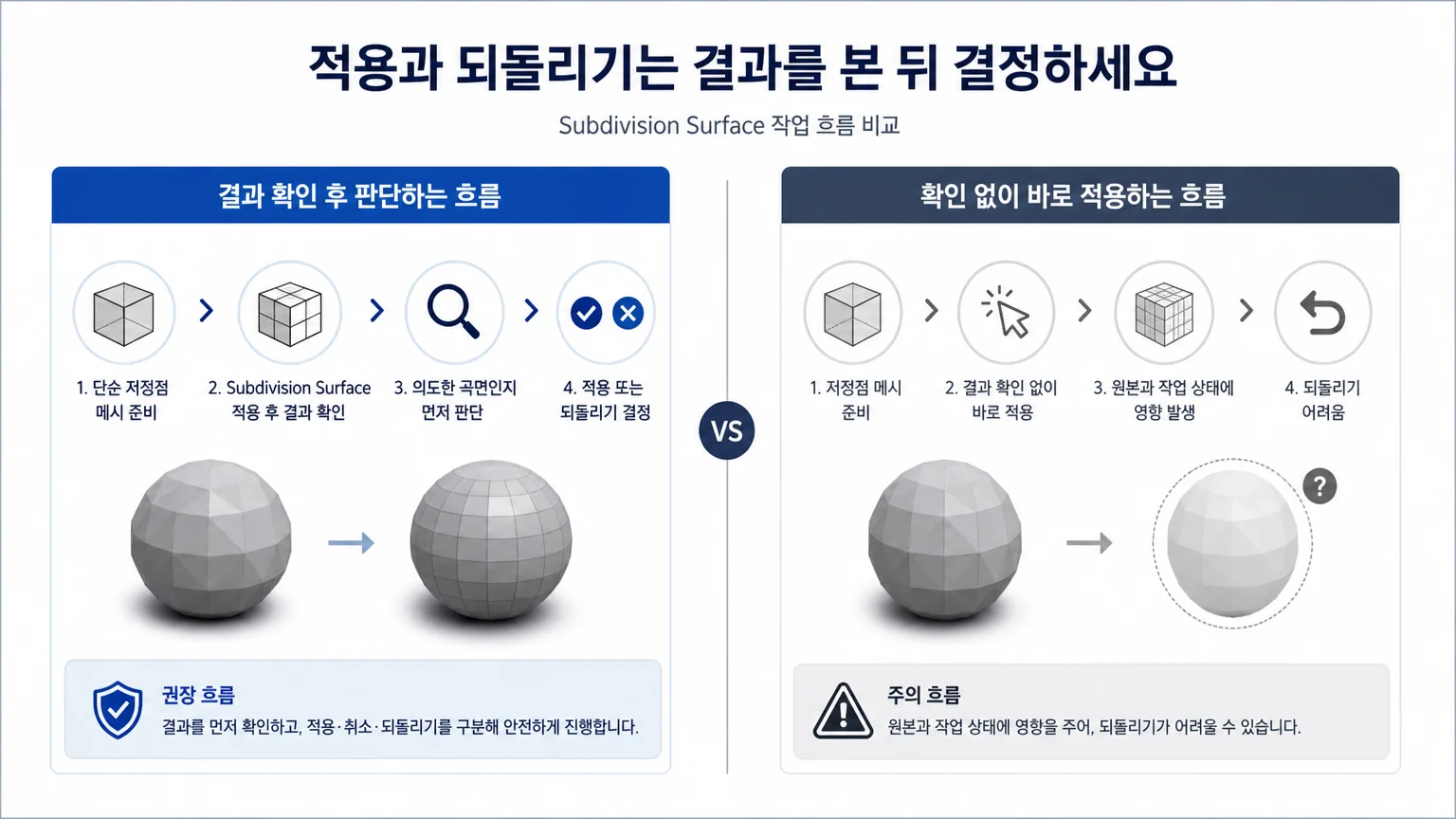
Subdivision Surface의 효과는 부드러운 표면을 만들기 위한 모델링 선택입니다. 따라서 결과를 확인하기 전에 적용을 서두르기보다, 현재의 저정점 구조를 바탕으로 생성된 곡면이 의도한 모습인지 먼저 판단하세요.
적용, 취소, 전체 작업 되돌리기처럼 원본과 작업 상태에 영향을 주는 절차는 별도로 구분해 확인하는 편이 안전합니다. 특히 Modifier를 실제 메시 상태에 반영하려는 경우에는, 되돌릴 방법까지 같은 작업 흐름 안에서 알아두어야 합니다.
처음 시도한다면 복잡한 모델보다 단순한 저정점 메시에서 면 분할 후 표면이 어떻게 부드러워지는지 관찰해 보세요. 그 차이를 눈으로 익힌 뒤 원하는 모델에 옮기면, Subdivision Surface를 단순한 ‘매끈하게 하는 효과’가 아니라 곡면을 설계하는 도구로 활용하기 쉬워집니다.