Physical Address
304 North Cardinal St.
Dorchester Center, MA 02124
Physical Address
304 North Cardinal St.
Dorchester Center, MA 02124

Blender 5.2 LTS 기준으로 3D Cursor의 위치·회전·기준점 개념을 정리합니다. 뷰포트 배치 뒤 새 오브젝트 생성 위치와 변형 피벗을 구분해 활용하는 방법을 알아보세요.
원하는 지점에 오브젝트를 추가했는데 예상과 다른 곳에 생기면, 화면 속 작은 표식을 다시 보게 됩니다. “분명 여기쯤 만들려고 했는데 왜 저기에 생겼지?” 🤔
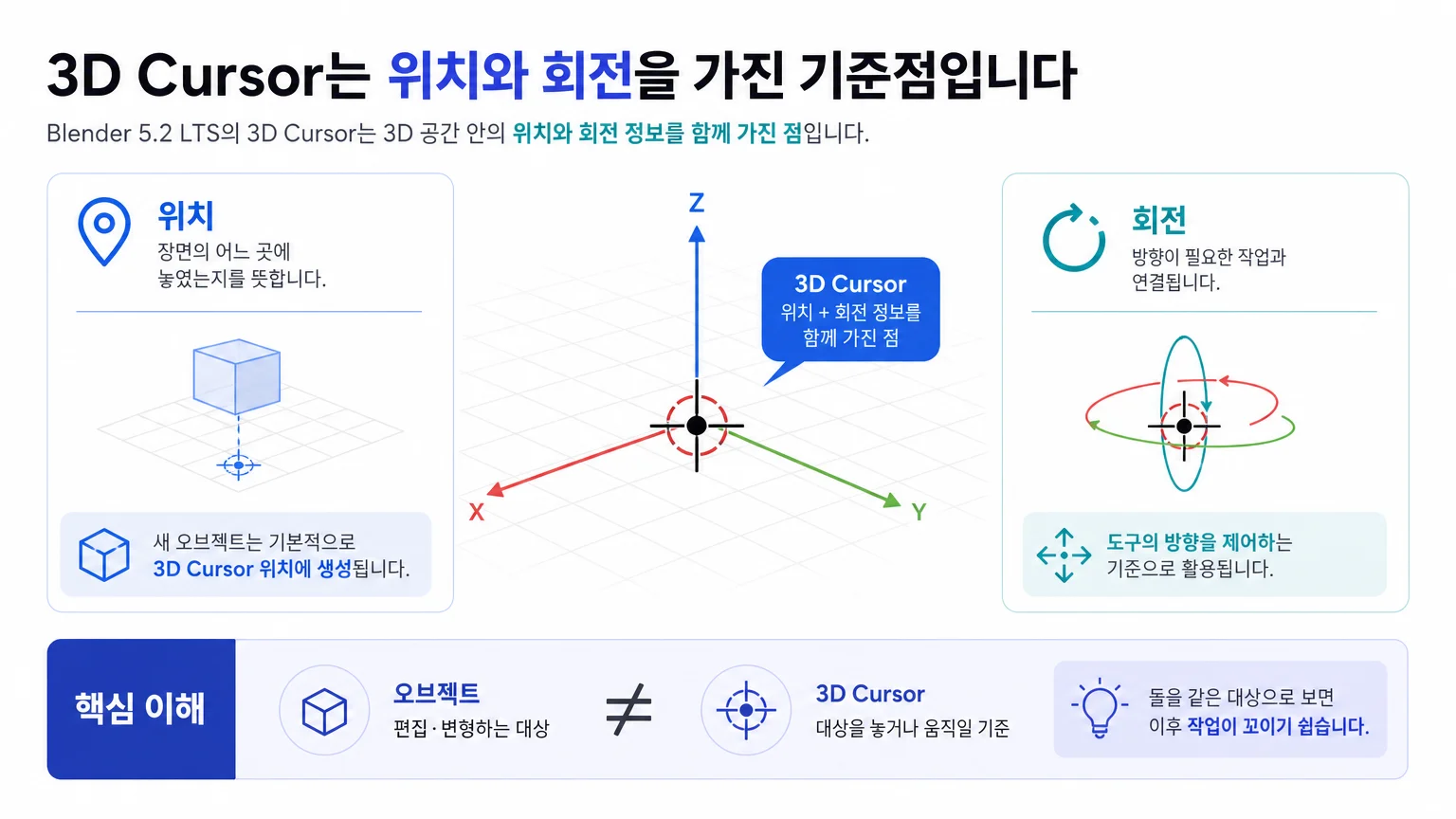
Blender 5.2 LTS에서 3D Cursor는 위치와 회전을 가진 3차원 기준점입니다. 새 오브젝트가 생성될 자리로 쓰일 수 있고, 기존 오브젝트를 변형할 때는 회전·크기 조절의 중심점으로도 활용할 수 있습니다.
중요한 건 커서를 옮기는 일 자체보다, 지금 커서를 생성 위치로 쓸지 변형 피벗으로 쓸지를 먼저 정하는 것입니다. 이 차이만 분명히 해도 작업 결과를 훨씬 예측하기 쉬워집니다.
3D Cursor를 단순히 화면 위에 보이는 표시로 생각하면 역할이 작아 보입니다. 하지만 Blender 5.2 LTS의 3D Cursor는 3D 공간 안의 위치와 회전 정보를 함께 가진 점입니다.
위치는 기준점이 장면의 어느 곳에 놓였는지를 뜻합니다. 새 오브젝트를 추가할 때는 이 위치가 특히 중요합니다. 기본적으로 새 오브젝트는 3D Cursor 위치에 생성되기 때문입니다.
회전은 방향이 필요한 작업과 연결됩니다. 3D Cursor는 도구의 방향을 제어하는 기준으로도 활용할 수 있으므로, 위치는 맞는데 방향이 기대와 다르다면 커서의 회전까지 살펴볼 필요가 있습니다.
오브젝트는 편집·변형하는 대상이고, 3D Cursor는 그 대상을 놓거나 움직일 기준입니다. 둘을 같은 대상으로 보면 이후 작업이 꼬이기 쉽습니다.
3D Viewport에서 커서 위치를 지정할 때는 먼저 무엇을 기준으로 둘지 정해보세요. 화면에서 대략적인 지점을 잡는 경우와, 장면의 특정 대상 또는 수치 기준에 맞춰야 하는 경우는 필요한 정확도가 다릅니다.
자유롭게 배치하려는 목적이라면 원하는 생성 지점이 화면에서 충분히 확인되는 뷰인지 먼저 살펴보세요. 반대로 기존 오브젝트와 정확히 관계를 맞춰야 한다면, 눈대중으로 커서를 두기보다 선택 대상이나 장면의 수치 기준을 출발점으로 삼는 편이 목적에 맞습니다.
여기서 한 가지! 커서를 배치한 직후에는 오브젝트를 바로 여러 개 추가하기보다, 먼저 하나만 추가해 생성 위치가 의도와 맞는지 확인해보세요. 커서 위치가 아니라 화면의 시점만 보고 판단하면 원인을 잘못 짚기 쉽습니다.
대략 배치가 목적이면 뷰포트 위치를, 정확한 정렬이 목적이면 선택 대상 또는 수치 기준을 먼저 확인하세요.
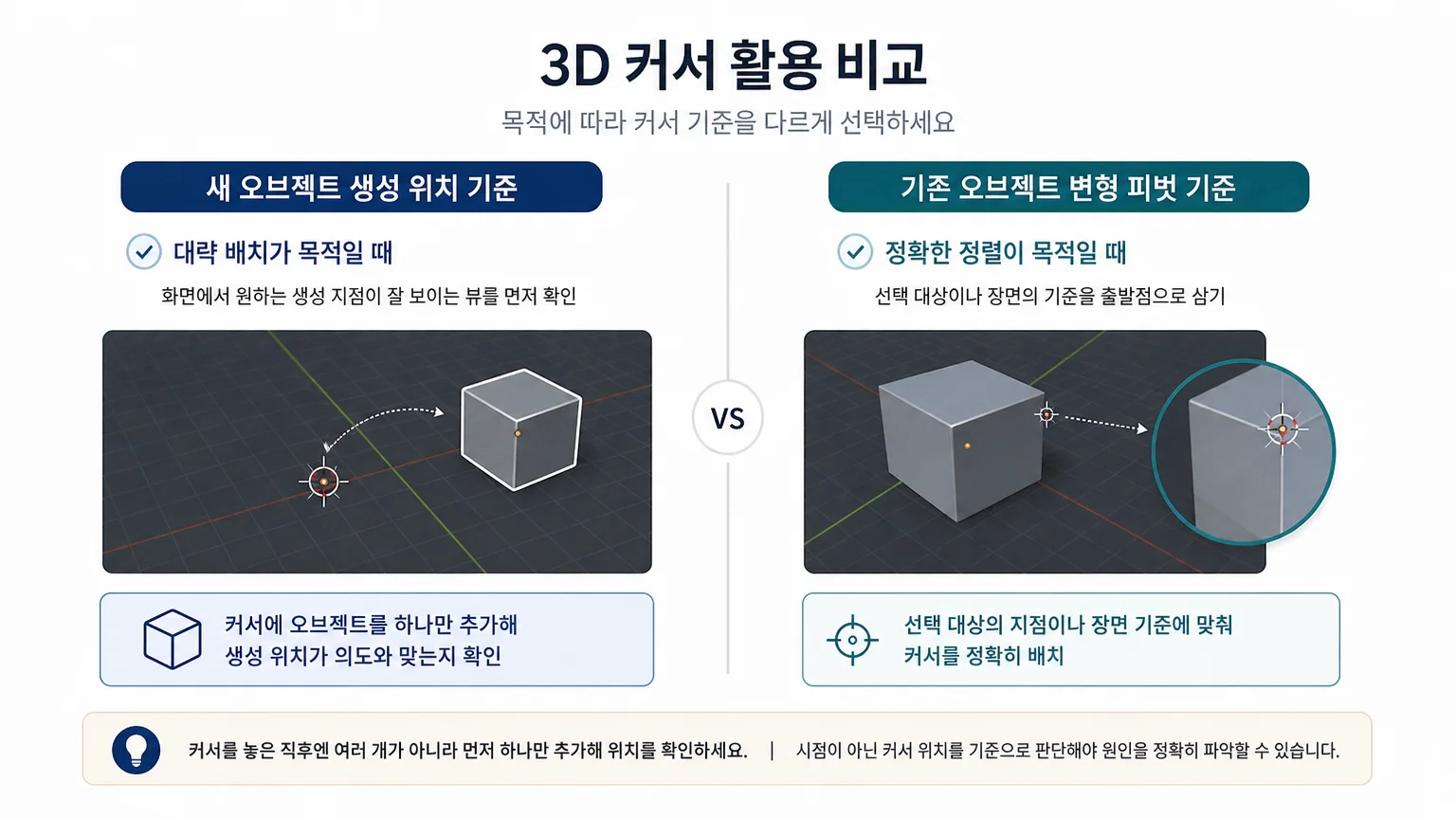
장면 안의 기존 대상과 관계를 맞춰야 한다면 선택 대상을 기준으로 커서 위치를 정하는 흐름이 알맞습니다. 예를 들어 새 요소를 이미 있는 모델의 특정 기준점과 연결해 시작하려는 경우입니다.
반대로 여러 작업에서 같은 위치를 반복해 써야 하거나 장면의 좌표 기준을 지켜야 한다면 수치 기준으로 위치를 관리하는 편이 낫습니다. 이때는 ‘화면에서 비슷해 보이는 위치’와 ‘장면에서 같은 위치’가 다를 수 있다는 점을 기억하세요.
회전도 같은 방식으로 생각하면 됩니다. 생성 위치만 맞추면 되는 작업은 위치 확인이 우선이지만, 도구 방향까지 기준을 맞춰야 한다면 커서의 회전도 별도로 확인해야 합니다.
커서가 원하는 자리에 있다고 느껴져도 결과가 어긋난다면, 위치 문제인지 회전·방향 문제인지 나누어 보세요. 두 조건을 한 번에 바꾸면 무엇이 결과를 바꿨는지 알기 어렵습니다.
새 메시나 다른 오브젝트를 추가할 때 Blender는 기본적으로 3D Cursor 위치를 생성 위치로 사용합니다. 그래서 새 오브젝트의 시작점을 정하고 싶다면, 추가 작업보다 먼저 커서가 어디에 있는지를 보는 순서가 자연스럽습니다.
간단한 확인은 이렇습니다. 커서를 원하는 기준점에 둔 뒤 새 오브젝트 하나를 추가하고, 새 대상이 그 기준점에서 시작했는지 확인합니다. 예상 위치에 생성됐다면 현재 작업에서는 커서 위치가 올바른 기준으로 작동한 것입니다.
예상과 다르면 새 오브젝트를 계속 추가하기보다 커서 위치부터 다시 확인하세요. 생성 위치를 바꾸려는 문제를 오브젝트 이동 문제로 처리하면, 장면 안의 기준을 맞추는 일이 더 복잡해질 수 있습니다. ✨
새 대상을 놓는 작업은 ‘커서 배치 → 오브젝트 추가 → 생성 위치 확인’ 순서로 보면 됩니다.
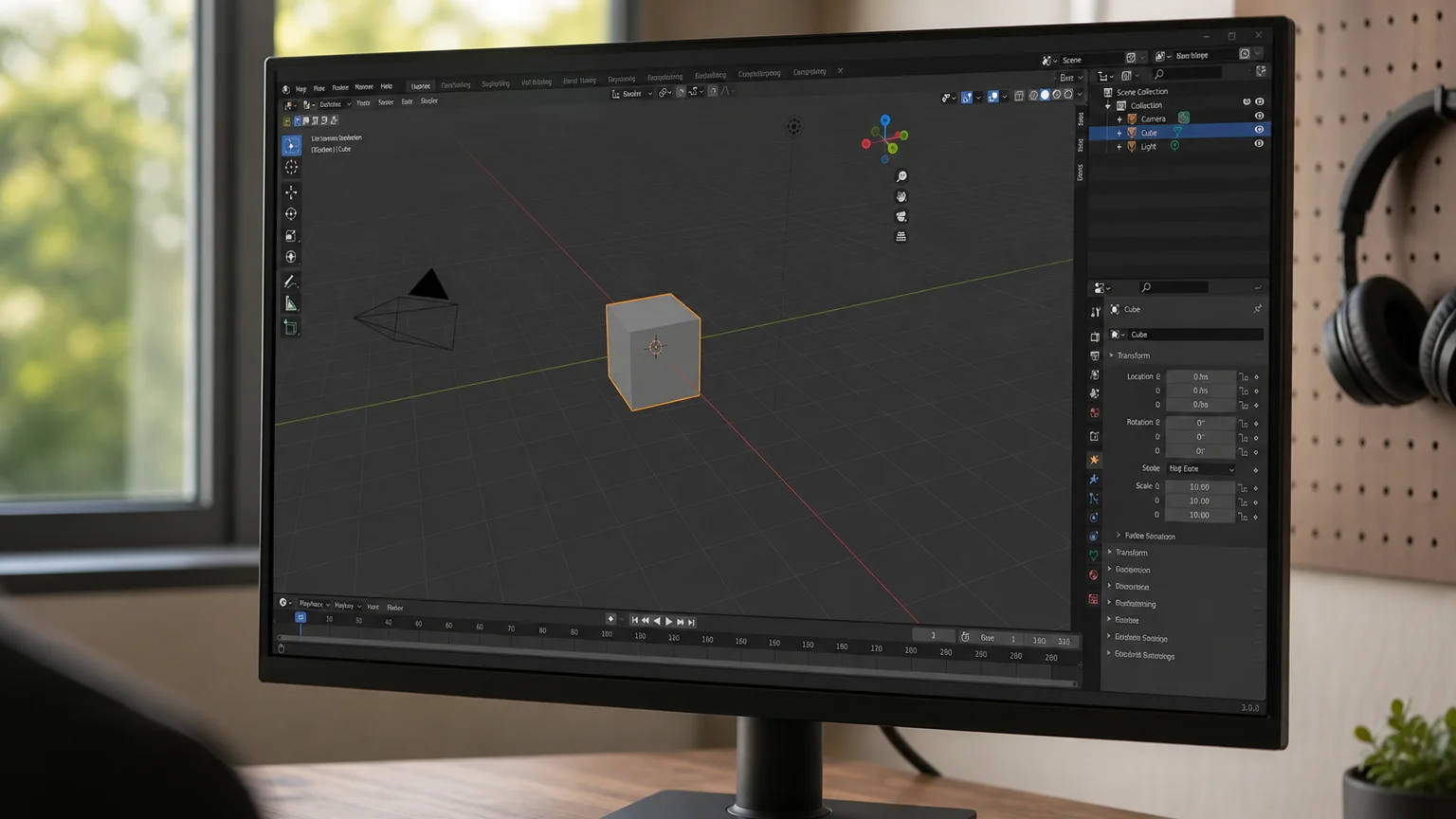
이미 장면에 있는 오브젝트를 다룰 때 3D Cursor는 새 대상을 생성하는 자리가 아니라 변형의 중심점, 즉 피벗으로 활용할 수 있습니다. 피벗은 회전하거나 확대·축소할 때 어느 지점을 기준으로 결과가 펼쳐질지 정하는 기준입니다.
예를 들어 오브젝트 자체의 중심이 아니라 장면의 다른 지점을 중심으로 회전시키고 싶다면, 커서를 그 지점에 두고 변형 기준을 3D Cursor로 사용하는 방식이 필요합니다. 이때 커서를 옮겼다고 해서 기존 오브젝트가 자동으로 이동하는 것은 아닙니다.
이 구분이 가장 자주 헷갈리는 부분입니다. 커서 위치에 새 오브젝트를 추가하는 일과, 기존 오브젝트의 변형 피벗을 커서로 쓰는 일은 서로 다른 활용입니다.
변형 결과가 기대와 다르다면 먼저 두 가지를 확인하세요. 커서가 의도한 위치에 있는지, 그리고 현재 변형 작업이 실제로 3D Cursor를 피벗으로 사용하도록 되어 있는지입니다. 👍
커서를 활용하는 목적이 단순한 생성 위치 지정이 아니라 도구의 방향 제어라면, 위치만 맞춰서는 부족할 수 있습니다. 3D Cursor의 회전은 방향 기준이 필요한 작업과 연결됩니다.
따라서 결과가 옆으로 눕거나 의도와 다른 방향으로 진행될 때는 ‘커서가 어디 있나’ 다음에 ‘커서가 어떤 회전을 갖고 있나’를 확인하는 흐름이 좋습니다. 위치와 회전은 같은 커서 정보이지만, 해결하는 문제는 다릅니다.
처음 연습할 때는 한 번에 모든 활용을 섞지 마세요. 먼저 커서 위치에 새 오브젝트가 생성되는지 확인하고, 다음에는 별도의 변형 작업에서 커서를 피벗으로 사용해보면 각 역할이 분명해집니다.
새 오브젝트가 엉뚱한 곳에 생겼다면 3D Cursor의 위치를 먼저 확인합니다. 기존 오브젝트가 예상과 다른 중심으로 변형됐다면 커서 위치뿐 아니라 변형 피벗 기준을 확인해야 합니다.
방향이 문제라면 커서의 회전과 도구 방향을 분리해서 봅니다. 위치를 되돌려도 방향 문제가 해결되지 않을 수 있기 때문입니다.
작업을 되돌릴 필요가 생겼을 때도 무엇을 되돌리는지 구분하세요. 커서 배치를 다시 잡아야 하는지, 추가한 오브젝트를 없애야 하는지, 변형 결과를 이전 상태로 돌려야 하는지에 따라 확인할 대상이 달라집니다.
처음에는 장면에 있는 대상 하나와 새 오브젝트 하나만으로 테스트해보세요. 커서 위치를 정하고, 하나를 추가하고, 기존 대상을 커서 기준으로 변형해보는 순서로 확인하면 3D Cursor가 맡는 역할을 눈으로 구분할 수 있습니다.
3D Cursor를 다룰 때는 먼저 ‘새 오브젝트를 어디에 만들 것인가’와 ‘기존 오브젝트를 어느 지점 기준으로 변형할 것인가’를 나눠 생각해보세요. 다음 작업에서는 커서를 기준점으로 잡은 뒤, 새 오브젝트 하나를 추가해 생성 위치부터 확인해보시면 됩니다.