Physical Address
304 North Cardinal St.
Dorchester Center, MA 02124
Physical Address
304 North Cardinal St.
Dorchester Center, MA 02124


Blender 4.2 LTS에서 메시를 Edit Mode로 편집하고, 정점·모서리·면을 선택해 E로 Extrude하는 방법을 설명합니다. 마우스·숫자 입력·축 제한과 확정, 취소, Undo까지 확인해 보세요.
이 글은 Blender 4.2 LTS의 메시 Edit Mode에서 E로 Extrude하는 절차를 다룹니다. 메시 오브젝트를 준비한 뒤 돌출할 요소를 선택하고, 이동량과 방향을 정한 다음 결과를 확인하는 흐름입니다.
핵심 순서는 메시 오브젝트 선택 → Tab으로 Edit Mode 진입 → 정점·모서리·면 중 대상 선택 → E 입력 → 마우스나 숫자로 이동량 지정 → Return 또는 LMB로 확정입니다. 이미 확정한 돌출을 되돌릴 때는 Ctrl-Z를 사용합니다.
Extrude는 선택한 메시 요소를 복제하면서 원래 기하와 연결된 새 기하를 만드는 기능입니다. 면을 돌출하면 선택 영역의 경계 루프가 새로 이어지고, 선택 영역의 내부는 돌출 과정에서 함께 이동합니다.
따라서 면 하나나 면 영역을 바깥으로 뽑아 입체 형태를 만들 수 있습니다. 다만 정점·모서리·면 중 무엇을 선택했는지에 따라 결과가 달라지므로, E를 누르기 전에 선택 모드를 먼저 확인해야 합니다.
메시 오브젝트를 선택한 상태에서 Tab을 누르면 Edit Mode로 전환됩니다. 오브젝트의 와이어프레임이 주황색으로 보이면 Edit Mode에 들어온 상태입니다.
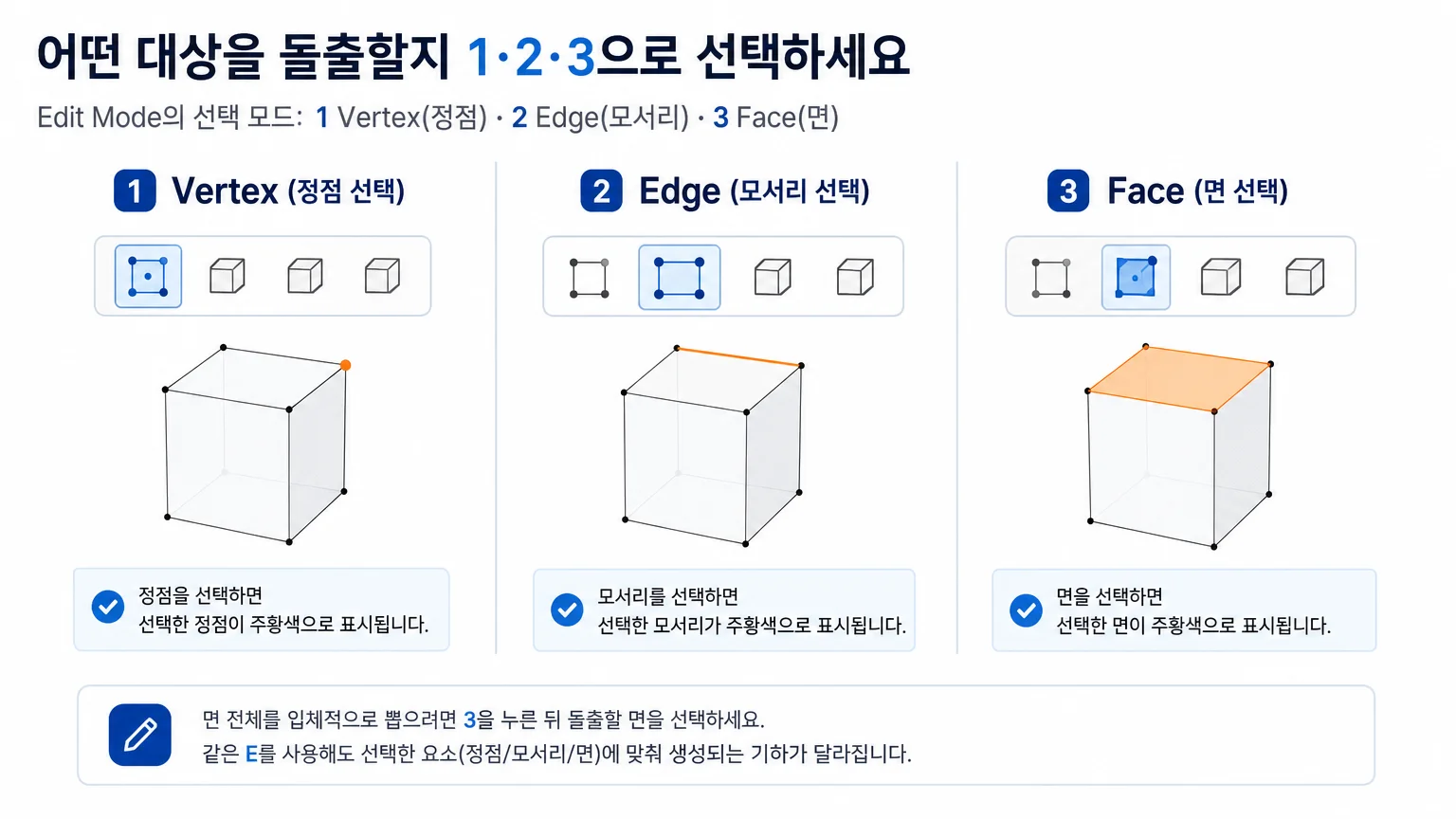
Edit Mode의 선택 모드는 1 Vertex(정점), 2 Edge(모서리), 3 Face(면)입니다. 3D Viewport 상단의 선택 모드 버튼에서도 현재 모드를 확인할 수 있습니다. 선택한 면은 주황색으로 표시되므로, 면 전체를 입체적으로 뽑으려면 3을 누른 뒤 돌출할 면을 선택하세요.
정점이나 모서리를 돌출할 수도 있지만, 같은 E를 사용해도 선택한 요소에 맞춰 생성되는 기하가 달라집니다. 원하는 결과가 면 돌출이라면 Face 선택 모드와 선택된 면을 확인한 뒤 다음 단계로 넘어가면 됩니다.
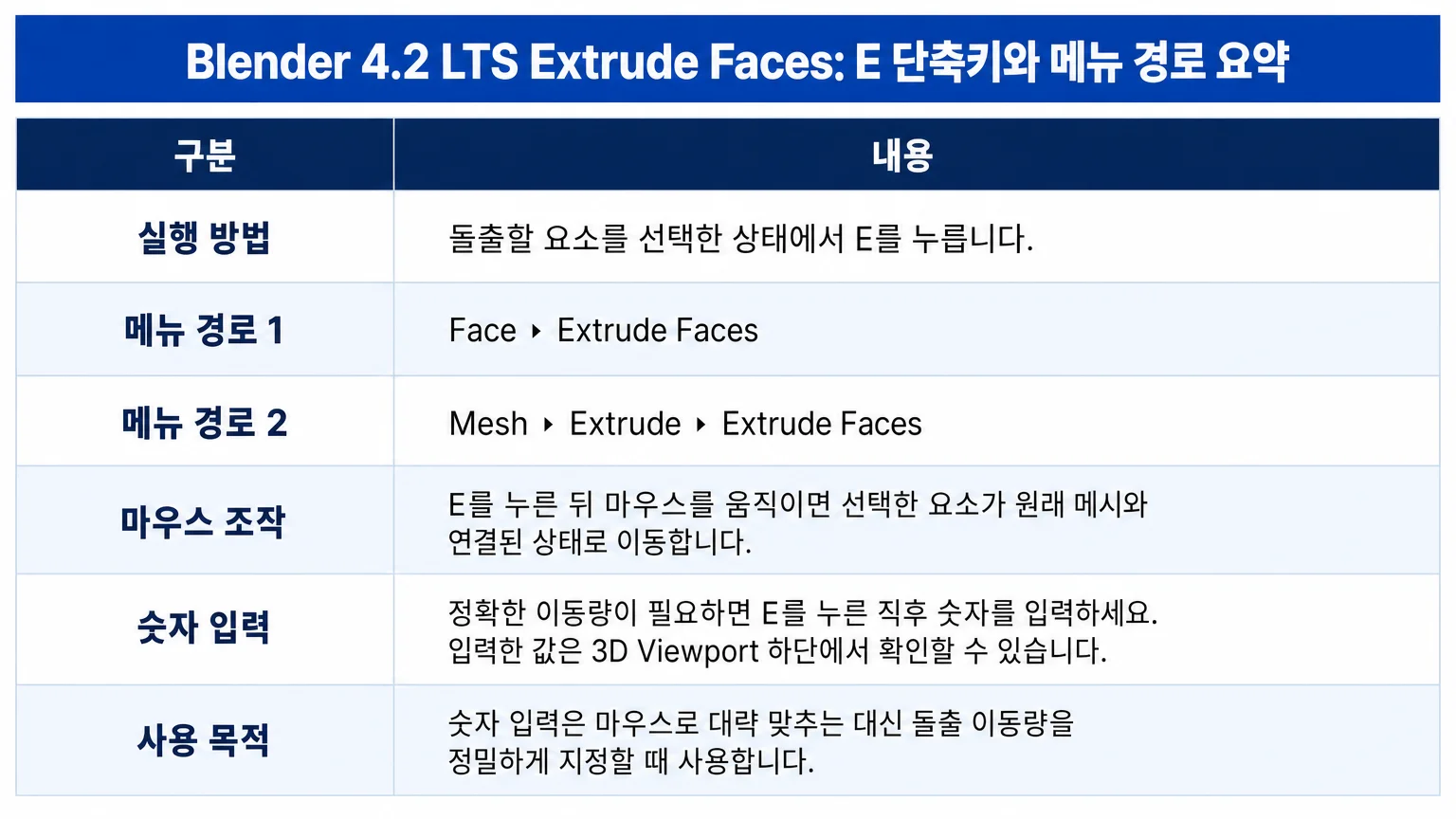
돌출할 요소를 선택한 상태에서 E를 누릅니다. 메뉴를 이용하려면 Face ‣ Extrude Faces 또는 Mesh ‣ Extrude ‣ Extrude Faces를 선택할 수 있습니다. 두 메뉴 경로와 E는 Edit Mode에서 Extrude Faces를 실행하는 방법입니다.
E를 누른 뒤 마우스를 움직이면 선택한 요소가 원래 메시와 연결된 상태로 이동합니다. 원하는 깊이가 화면에 보이면 다음 단계에서 확정하면 됩니다.
정확한 이동량이 필요하면 E를 누른 직후 숫자를 입력하세요. 입력한 값은 3D Viewport 하단에서 확인할 수 있습니다. 숫자 입력은 마우스로 대략 맞추는 대신 돌출 이동량을 정밀하게 지정할 때 사용합니다.
E를 누른 뒤 이동하는 동안 X, Y, Z 중 하나를 누르면 돌출 이동을 해당 축으로 제한할 수 있습니다. 예를 들어 E를 누른 뒤 Z를 입력하면 Z축 방향으로만 돌출됩니다.
정해진 축으로 정확한 값만큼 돌출하려면 E → 축 키 → 숫자 입력 순서로 진행합니다. 예를 들어 Z축 방향으로 이동량을 입력할 때는 E를 누르고 Z를 누른 다음 숫자를 입력합니다. 축 제한을 사용해도 숫자 입력은 계속할 수 있습니다.
같은 축 키를 다시 누르면 현재 Transform Orientation 기준에서 Global 축 기준으로 전환되고, 세 번째로 누르면 축 제한이 해제됩니다. 3D Viewport에 표시되는 축 제한 상태를 확인하면서 입력하세요.

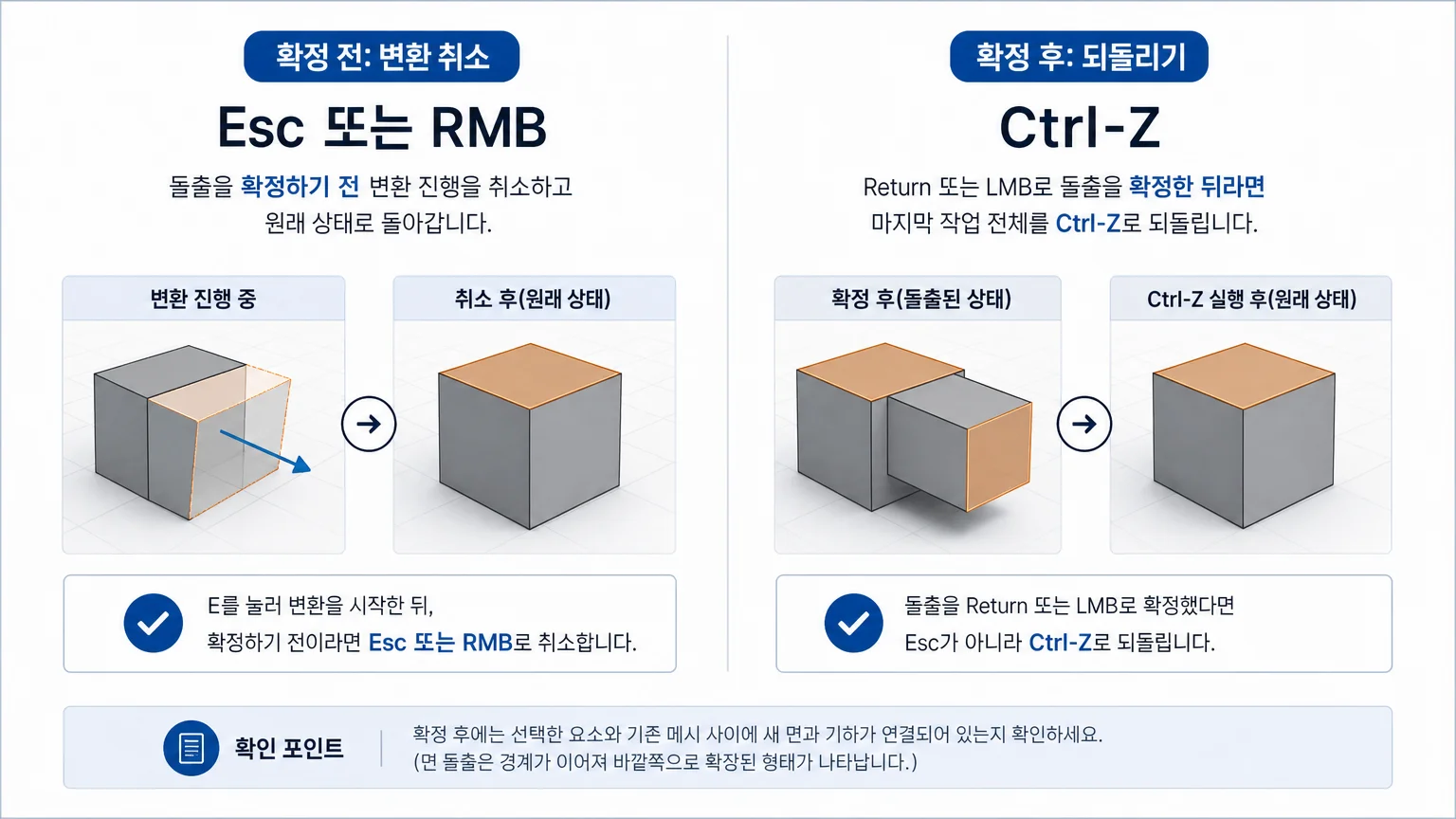
돌출 방향과 이동량이 원하는 상태가 되면 Return 또는 LMB를 눌러 확정합니다. 확정 후에는 선택한 요소와 기존 메시 사이에 새 면과 기하가 연결되어 있는지 확인하세요. 면 돌출이라면 기존 면 영역에서 경계가 이어져 바깥쪽으로 확장된 형태가 나타납니다.
E를 누른 뒤 아직 변환이 진행 중인 상태라면 Esc 또는 RMB를 눌러 그 변환을 취소할 수 있습니다. 이때는 돌출 작업을 확정하기 전이므로, 마우스로 움직이던 상태를 끝내고 원래 상태로 돌아가는 단계입니다.
이미 Return 또는 LMB로 돌출을 확정했다면 Esc가 아니라 Ctrl-Z를 사용해야 합니다. 마지막 작업 전체를 되돌리는 단축키는 Ctrl-Z이며, 메뉴에서는 Edit ‣ Undo를 선택합니다.