Physical Address
304 North Cardinal St.
Dorchester Center, MA 02124
Physical Address
304 North Cardinal St.
Dorchester Center, MA 02124

Blender에서 Face Orientation으로 노멀 방향을 점검할 때 필요한 버전 확인, Viewport Overlays의 역할, 메시 선택 모드, Normals 메뉴와 재확인 순서를 정리합니다.
모델 표면이 이상하게 보이는데 어느 면의 노멀이 문제인지 찾으려면 화면 표시부터 손봐야 하죠. “오버레이는 켰는데, 이 색을 바로 고쳐도 될까?” 🤔
이때 중요한 건 사용 중인 Blender 버전 안에서 표시 확인과 노멀 수정 메뉴를 함께 맞추는 것입니다. Face Orientation은 상태를 읽는 화면 표시이고, 노멀 수정은 선택한 메시를 바꾸는 작업이므로 둘을 한 번에 단정하면 헷갈리기 쉽습니다.
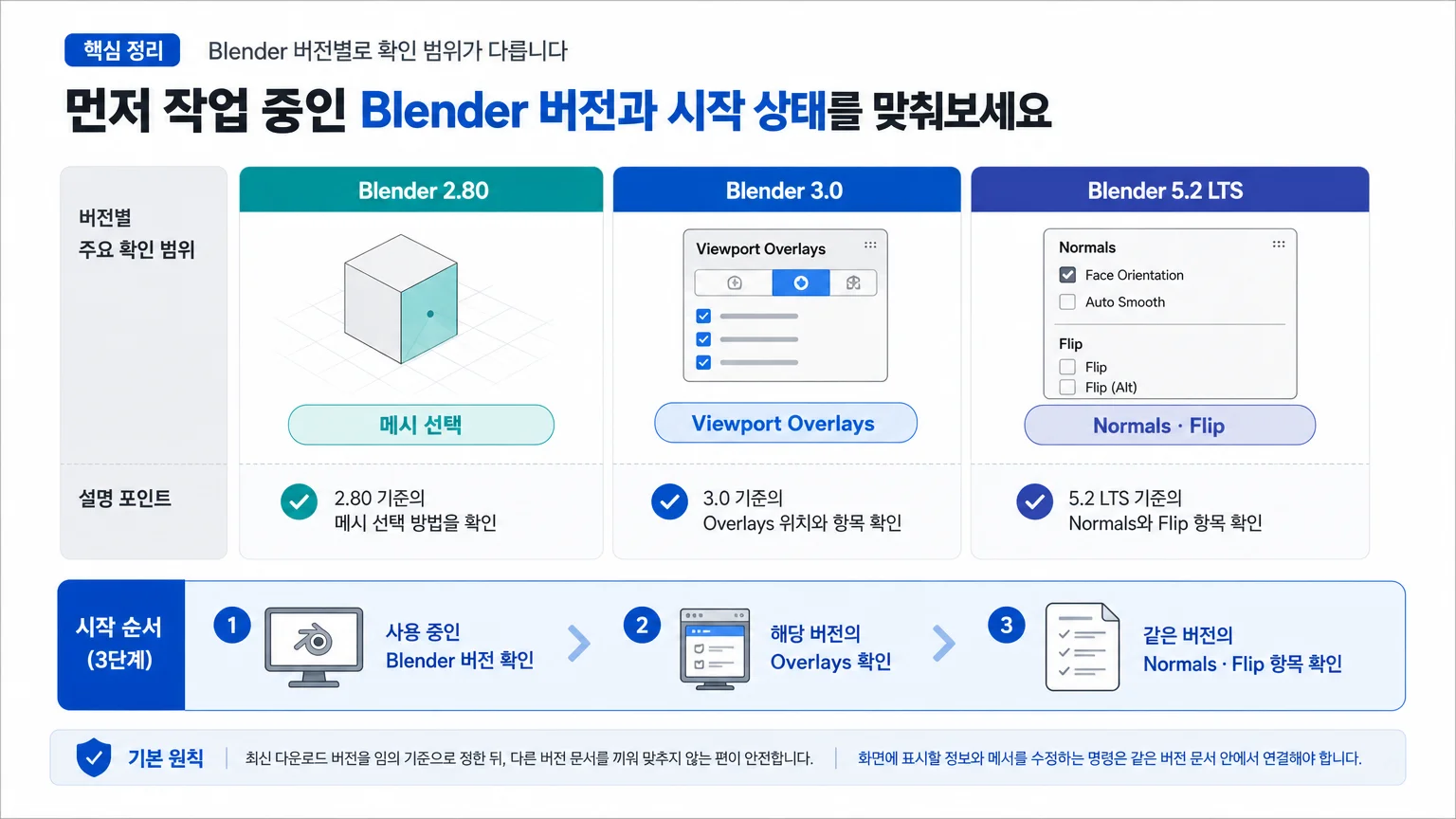
Blender 3.0 공식 매뉴얼에서는 3D Viewport 표시를 Viewport Overlays에서 설정할 수 있고, Blender 5.2 LTS 공식 매뉴얼에서는 Alt+N으로 Normals 메뉴를 열 수 있다고 안내합니다. 다만 이 자료만으로 Face Orientation의 세부 경로나 색상 의미, Flip의 적용 결과까지 하나의 공통 절차로 확정할 수는 없습니다.
검색 결과에는 Blender 2.80의 메시 선택, Blender 3.0의 Viewport Overlays, Blender 5.2 LTS의 Normals 메뉴 정보가 함께 나타날 수 있습니다. 각각은 유효한 설명이지만, 서로 다른 버전의 내용을 한 번에 이어서 조작 순서로 사용하면 메뉴 위치나 표시 조건에서 멈출 수 있습니다.
시작할 때는 3D Viewport에서 작업할 메시를 열고, 사용 중인 Blender 버전 확인 → 해당 버전의 Overlays 확인 → 같은 버전의 Normals·Flip 항목 확인 순서로 범위를 맞추세요.
특히 최신 다운로드 버전을 임의의 기준 버전으로 정한 뒤, 다른 버전 문서를 끼워 맞추지는 않는 편이 안전합니다. 화면에 표시할 정보와 메시를 수정하는 명령은 같은 버전 문서 안에서 연결해야 합니다.
Blender 3.0 공식 매뉴얼에서 Viewport Overlays는 3D Viewport에 표시할 요소를 설정하는 영역입니다. 즉, 모델 형상을 직접 바꾸는 도구가 아니라 작업 중인 화면에서 상태를 읽기 위한 표시 설정에 가깝습니다. ✨
Face Orientation을 사용하려는 경우에도 출발점은 Viewport Overlays입니다. 다만 오버레이의 세부 표시 옵션은 현재 3D Viewport 모드에 따라 달라질 수 있으므로, 원하는 항목이 보이지 않을 때는 먼저 지금 어떤 모드인지 확인하세요.
여기서 한 가지! 제공된 공식 자료에는 Face Orientation 항목의 정확한 활성화 위치가 직접 제시되어 있지 않습니다. 따라서 실제 작업에서는 사용하는 버전의 Viewport Overlays 문서에서 Face Orientation 항목이 직접 안내되는지 확인하고, 그 버전의 경로를 따라야 합니다.
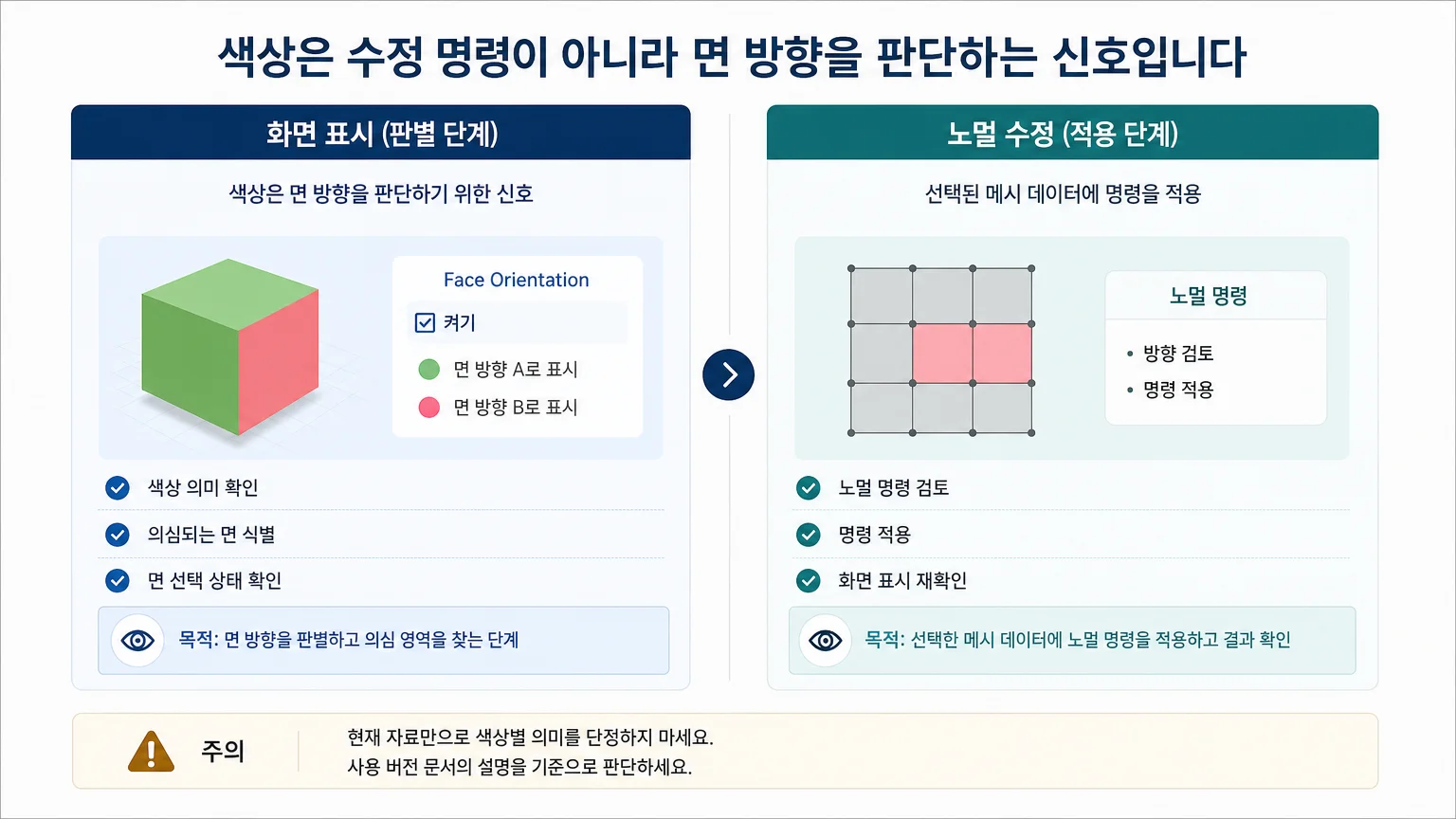
Face Orientation 화면에서 색상 표시를 보더라도, 색만 보고 곧바로 노멀을 바꾸지는 마세요. 색상 표시는 면 방향을 판별하는 단계이고, 노멀 수정은 선택된 메시 데이터에 명령을 적용하는 단계입니다.
색상 의미 확인 → 의심되는 면 식별 → 면 선택 상태 확인 → 노멀 명령 검토 → 화면 표시 재확인처럼 나누어 보면 실수를 줄일 수 있습니다.
현재 주어진 자료만으로는 색상별 의미를 공식 절차로 확정할 수 없습니다. 다른 버전의 캡처나 비공식 설명에서 본 색상과 내 화면의 색이 비슷해도, 같은 설정과 의미라고 단정하지 말고 사용 버전 문서의 설명을 기준으로 판단하세요.
뒤집힌 것으로 의심되는 부분을 수정하려면 먼저 그 대상이 정확히 선택되어야 합니다. Blender 2.80 공식 매뉴얼은 메시 선택 모드에 따라 사용할 수 있는 선택 도구가 달라질 수 있다고 설명합니다.
면을 고르려는데 점이나 선만 잡히거나 원하는 영역이 선택되지 않는다면, 노멀 메뉴를 찾기 전에 현재 메시 선택 모드를 살펴보세요. 선택 대상이 불분명하면 이후 명령이 어느 면에 적용되는지 판단하기 어렵습니다.
작은 면이나 겹쳐 보이는 부위는 특히 서두르지 않는 편이 좋습니다. 화면 표시를 유지한 채 선택 결과가 의도한 면인지 확인한 다음 수정 단계로 넘어가세요.
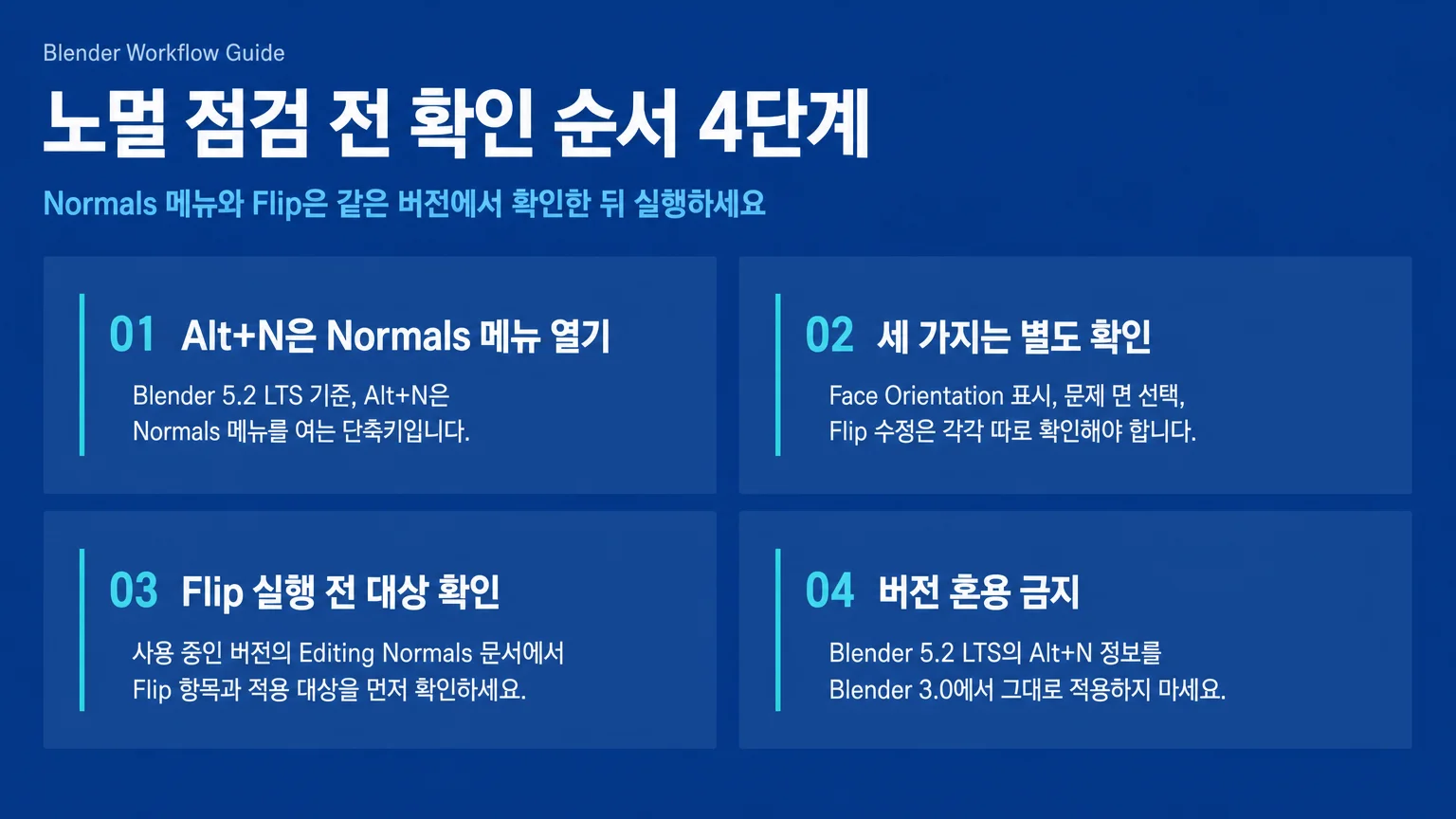
Blender 5.2 LTS 공식 매뉴얼 기준으로 Alt+N은 Normals 메뉴를 여는 단축키입니다. 노멀 관련 명령을 찾는 출발점으로 쓸 수 있습니다.
하지만 Alt+N을 눌렀다고 해서 Face Orientation 표시가 켜지거나, 문제 면이 선택되거나, Flip 수정이 끝난 것은 아닙니다. 이 세 가지는 각각 별도로 확인해야 합니다.
Flip을 실행하려는 경우에는 사용 중인 버전의 Editing Normals 문서에서 Flip 항목과 적용 대상을 먼저 확인하세요. Blender 5.2 LTS의 Alt+N 정보를 Blender 3.0에서 Face Orientation을 켜는 절차로 확대 적용해서는 안 됩니다.
수정 명령을 적용했다면 처음 상태를 읽었던 Face Orientation 표시로 돌아가 결과를 확인합니다. 이때 확인할 것은 ‘명령을 눌렀는가’가 아니라, 선택했던 문제 면의 표시가 사용 중인 버전 문서의 방향 기준과 맞게 바뀌었는가입니다.
표시가 예상과 다르면 같은 명령을 반복하기보다 선택한 면이 맞았는지, 선택 모드가 맞았는지, 색상 의미를 올바르게 읽었는지부터 되짚어보세요. 화면 표시와 수정 근거를 분리해 확인하면 원인을 더 좁히기 쉽습니다.
노멀 점검은 한 화면에서 모든 것을 해결하려 하기보다, 표시로 판단하고 → 선택으로 대상을 정하고 → 노멀 메뉴로 수정한 뒤 → 같은 표시로 재확인하는 흐름으로 진행해 보세요. 👍
지금 작업 중인 파일에서는 먼저 Blender 버전과 선택 모드를 확인한 다음, 그 버전의 Viewport Overlays와 Editing Normals 안내를 나란히 열어보세요. Face Orientation의 색상 기준과 Flip 항목이 같은 버전 문서에서 확인되면, 그때 선택한 면부터 차례로 수정하면 됩니다.