Physical Address
304 North Cardinal St.
Dorchester Center, MA 02124
Physical Address
304 North Cardinal St.
Dorchester Center, MA 02124

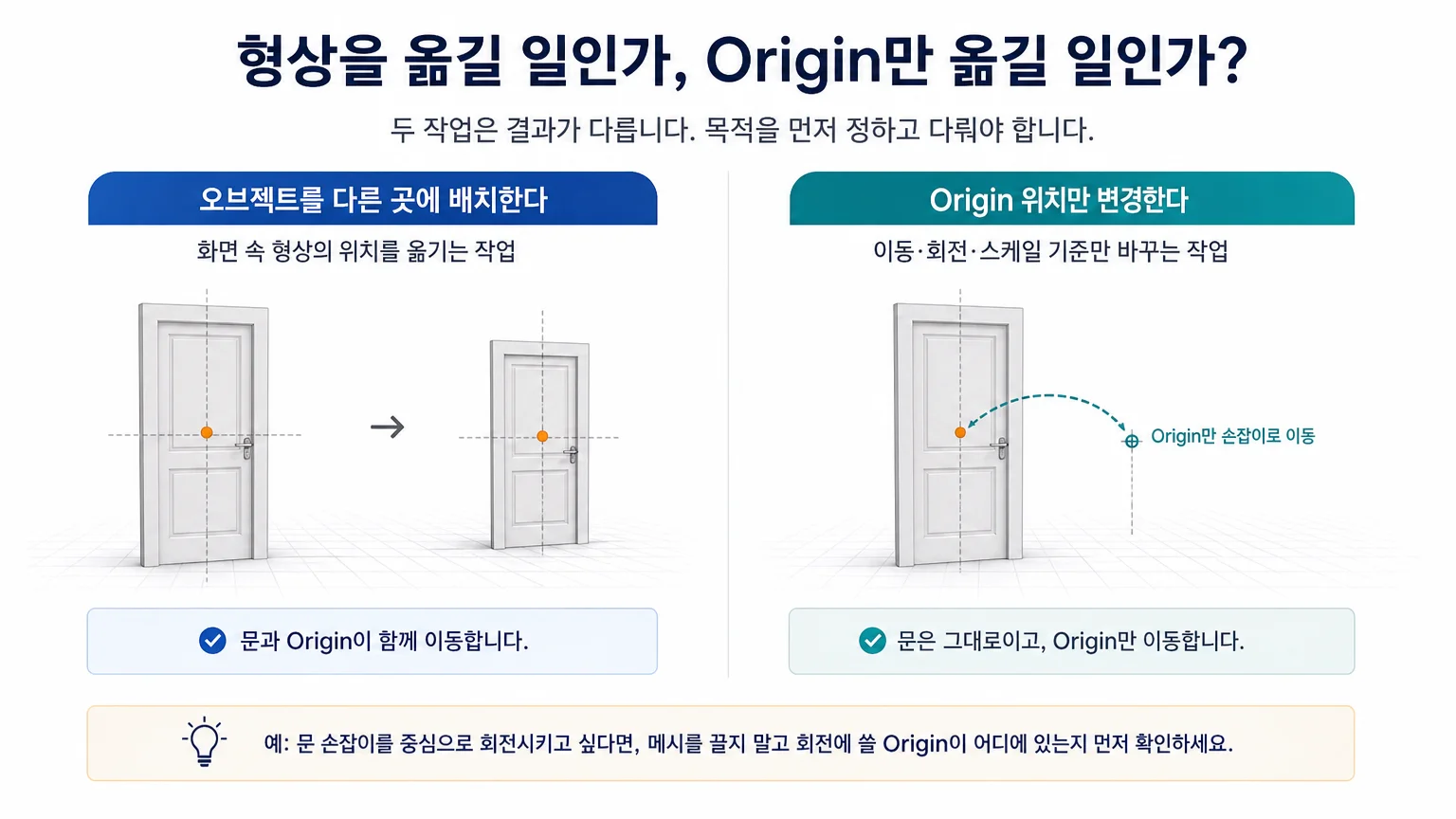
Blender 5.2 LTS Manual 범위에서 오브젝트 Origin의 역할을 이해하고, Object Mode에서 Set Origin 메뉴를 열어 3D Cursor 또는 중심 기준으로 원점을 옮길 때 확인할 점을 정리합니다.
모델을 회전했는데 생각한 축이 아니라 멀리 떨어진 곳을 중심으로 빙글 도는 장면, 한 번쯤 만나게 됩니다. “메시는 그대로인데 왜 조작 기준이 달라졌지?” 하고 멈추기 쉽죠.
이럴 때는 Object Mode에서 오브젝트를 선택한 뒤 Object 메뉴의 Set Origin에서 원점 기준을 고르는 데서 시작하면 됩니다. 다만 원점을 옮기는 일은 메시를 옮기는 일과 다르므로, 먼저 작은 원점 표시와 목표 기준을 구분해두면 실수가 줄어듭니다.
이 글은 Blender 5.2 LTS Manual에서 설명하는 Origin 개념을 기준으로, Set Origin을 실행하기 전후에 무엇을 확인해야 하는지에 집중해 정리합니다.
Origin은 오브젝트의 이동·회전·스케일이 참조하는 기준점입니다. 선택한 오브젝트에서 보이는 메시의 모양, 즉 형상 자체와는 다른 요소예요.
그래서 원점만 바꾸려는 작업과 오브젝트를 다른 곳에 배치하려는 작업을 섞으면 결과를 잘못 해석하기 쉽습니다. 전자는 회전축이나 스케일 기준을 바꾸는 일이고 후자는 화면 속 형상의 위치를 옮기는 일입니다.
예를 들어 문 손잡이 쪽을 중심으로 문을 회전시키고 싶다면, 문 메시를 손잡이로 끌어가기 전에 회전에 쓸 Origin이 어디에 놓였는지부터 살펴봐야 합니다.
형상을 옮길 일인지, 형상은 그대로 두고 조작 기준인 Origin만 옮길 일인지 먼저 정하세요.
Set Origin 작업은 Object Mode에서 대상 오브젝트를 선택한 상태로 시작합니다. 다른 모드에 있거나 원하는 오브젝트가 선택되지 않았다면, 지금 보이는 변화가 어느 대상에 적용되는지 판단하기 어렵습니다.
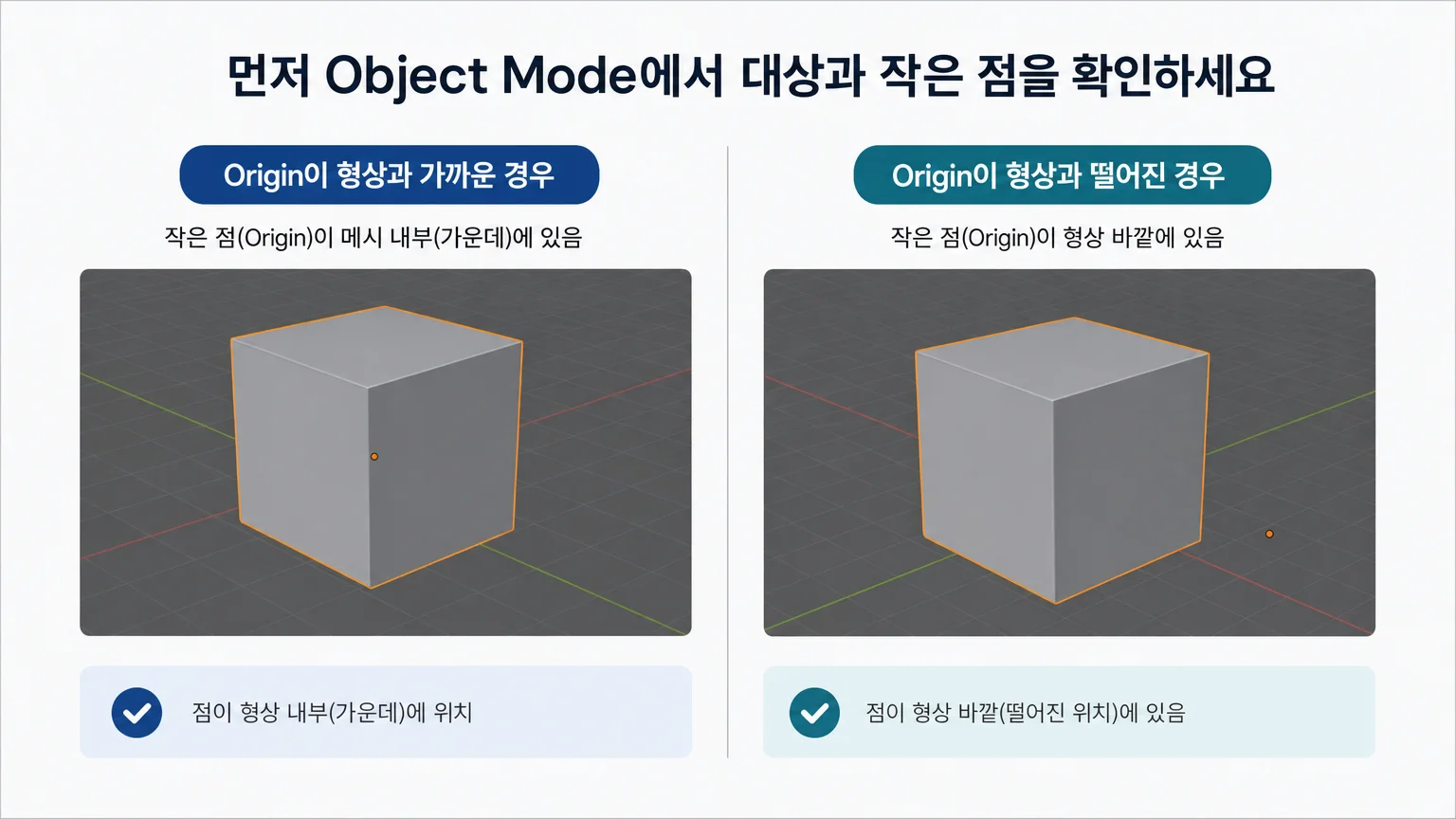
오브젝트가 선택되면 Origin은 작은 점으로 표시됩니다. 이 점은 메시 한가운데에 있을 수도 있고 형상 바깥에 있을 수도 있습니다. 점이 떨어져 있다는 사실만으로 오류라고 볼 수는 없지만 원하는 회전축·크기 조절 기준과 맞지 않는다면 원점을 옮길 이유가 분명해집니다.
작업 전에는 작은 점의 현재 위치를 눈으로 확인해두세요. 실행 후에도 같은 자리를 기억해두면, 메시가 움직인 것인지 Origin만 달라진 것인지 훨씬 빠르게 구분할 수 있습니다.
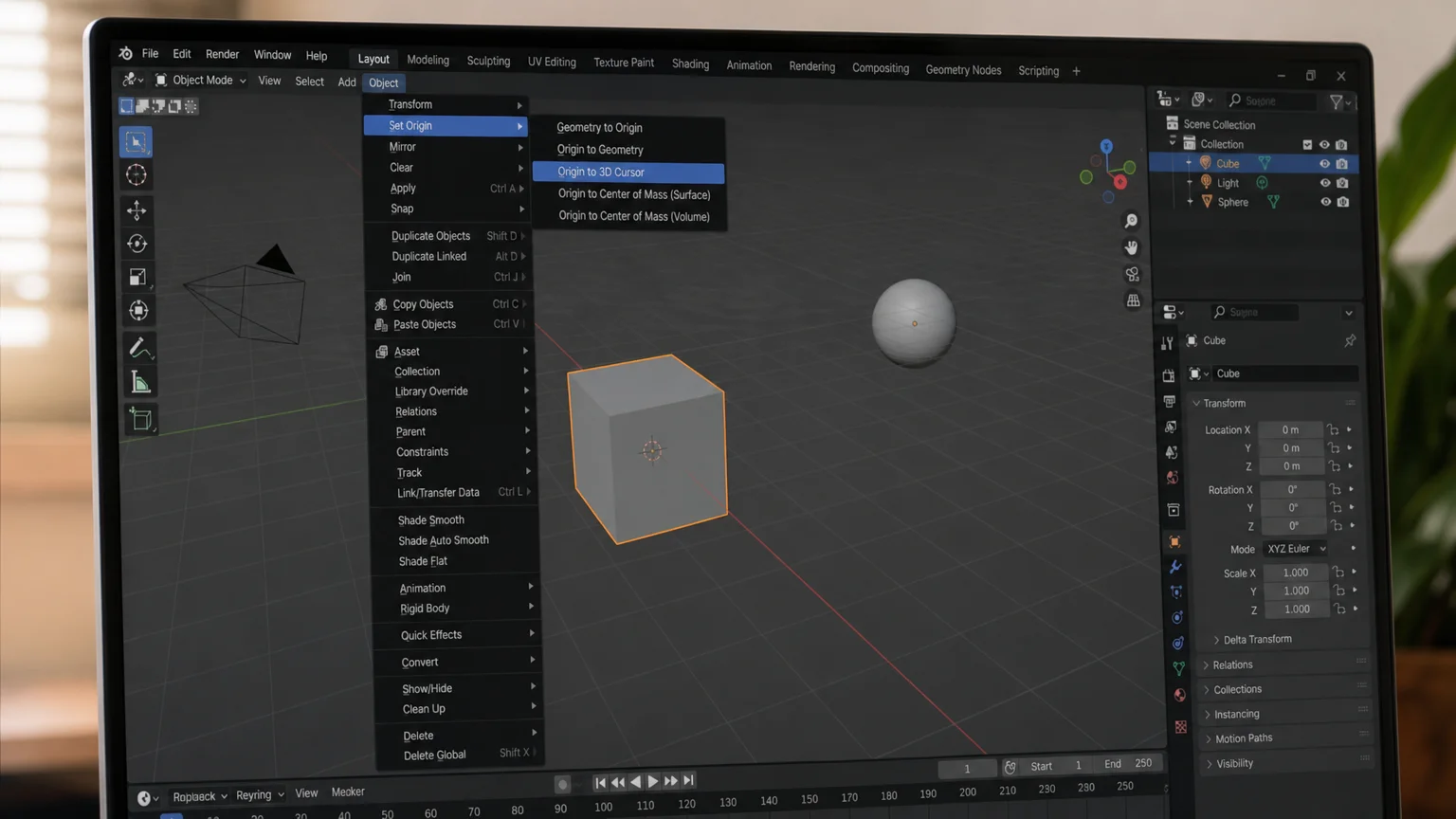
대상을 선택한 Object Mode에서 상단의 Object 메뉴 → Set Origin으로 들어갑니다. 여기서 원점을 어떤 기준으로 설정할지 고르면 됩니다.
3D Cursor 위치를 원점으로 삼으려면 먼저 3D Cursor가 목표 지점에 있는지 확인한 다음 3D Cursor 기준 항목을 선택하세요. 커서가 문 경첩, 바퀴 축, 모델의 특정 접점처럼 ‘정확히 회전·스케일의 기준이 될 자리’에 놓여 있을 때 쓰는 방식입니다.
반대로 형상의 중심 쪽을 기준으로 삼고 싶다면 Set Origin 안에서 중심 기준에 해당하는 항목을 고르면 됩니다. 이 경우 결과를 좌우하는 건 3D Cursor 위치보다 메시 형상과 어떤 중심 기준을 쓰느냐입니다.
하나 덧붙이면 이름이 비슷한 항목을 보았더라도 목적이 다르면 결과도 달라집니다. 특정 지점을 지정했다면 3D Cursor 기준, 형상 중심을 원한다면 중심 기준으로 나눠서 생각해보세요.
Blender 5.2 LTS Manual의 Origin 개념은 원점의 역할을 설명하지만 메뉴 항목의 세부 명칭과 계산 기준을 추측해 선택하면 안 됩니다. 특히 Center of Mass라는 표현과 그 세부 동작은 이 글의 확인 범위에서 확정하지 않으므로, 화면에 표시된 항목 설명을 읽고 의도한 기준인지 확인한 뒤 실행하는 편이 안전합니다.
Set Origin을 적용한 뒤에는 선택 상태를 유지한 채 작은 점이 목표 지점으로 바뀌었는지 확인합니다. 원점 변경이 의도대로 됐는지 가장 직접적으로 확인하는 방법이죠.
그다음 회전이나 스케일 작업을 하기 전, 그 작은 점이 정말 원하는 조작 기준인지 한 번 더 비교해보세요. 예를 들어 회전축을 바꾸려던 작업이라면 메시의 외곽선보다 작은 점의 위치가 축 의도와 맞아야 합니다.
작은 점은 옮겨졌는데 화면의 메시 위치가 기대와 다르다고 느껴진다면, ‘원점 변경’과 ‘오브젝트 이동’을 같은 작업으로 기대하지 않았는지 다시 확인해보세요. 원점을 바꾸는 목적은 형상 배치에 있지 않고 변형과 조작의 기준을 정하는 데 있습니다.
결과가 예상과 다르면 Undo로 작업 전체를 되돌리세요
3D Cursor 위치를 잘못 잡았거나 중심 기준 선택이 의도와 달랐다면, 억지로 다음 설정을 덧붙이기보다 Undo로 방금 Set Origin 작업을 되돌린 뒤 다시 진행하세요.
되돌린 다음에는 대상 오브젝트가 맞는지, Object Mode인지, 작은 점의 원래 위치가 어디였는지, 3D Cursor를 기준으로 삼을 상황인지 순서대로 확인하면 됩니다. 이 네 가지를 나눠 보면 원점 이동에서 흔히 생기는 혼동을 대부분 피할 수 있어요.
이제 실제 모델 하나를 선택해 작은 점의 위치를 확인한 뒤, 회전축을 바꾸고 싶은 지점이 분명한 경우에만 Set Origin을 적용해보세요. 실행 전후의 작은 점을 비교하는 습관만 들여도 가장 확실하게 확인할 수 있습니다.
원점은 눈에 잘 띄지 않는 작은 점이지만 오브젝트를 조작할 때는 중요한 기준이 됩니다. 다음 작업에서는 메시 모양보다 먼저 작은 점이 어디에 있는지 확인해보세요.