Physical Address
304 North Cardinal St.
Dorchester Center, MA 02124
Physical Address
304 North Cardinal St.
Dorchester Center, MA 02124
Blender 5.1 Manual 범위에서 UV Unwrap의 역할, 모델 형상에 따른 Seam 판단, Edit Mode에서 UV를 펼친 뒤 UV Editor로 결과를 확인하는 흐름을 정리합니다.
텍스처를 입힐 준비를 하려는데 3D 모델을 평면으로 어떻게 펼쳐야 할지 막막할 수 있습니다. “그냥 Unwrap을 실행하면 끝나는 걸까?”라는 생각도 들죠. 🤔
Blender UV Unwrap으로 모델 펼치기의 핵심은 모델 형상을 먼저 보고, 필요한 곳에 Seam을 정한 다음 Unwrap 결과를 UV Editor에서 확인하는 것입니다. 단순한 형상과 움푹 들어간 구조가 많은 형상은 같은 방식으로 접근하지 않는 편이 좋습니다.
이 글은 Blender 5.1 Manual에서 설명하는 UV Unwrap 개념을 기준으로, 텍스처 작업 전에 무엇을 판단하고 어떤 순서로 진행하면 되는지 살펴봅니다.
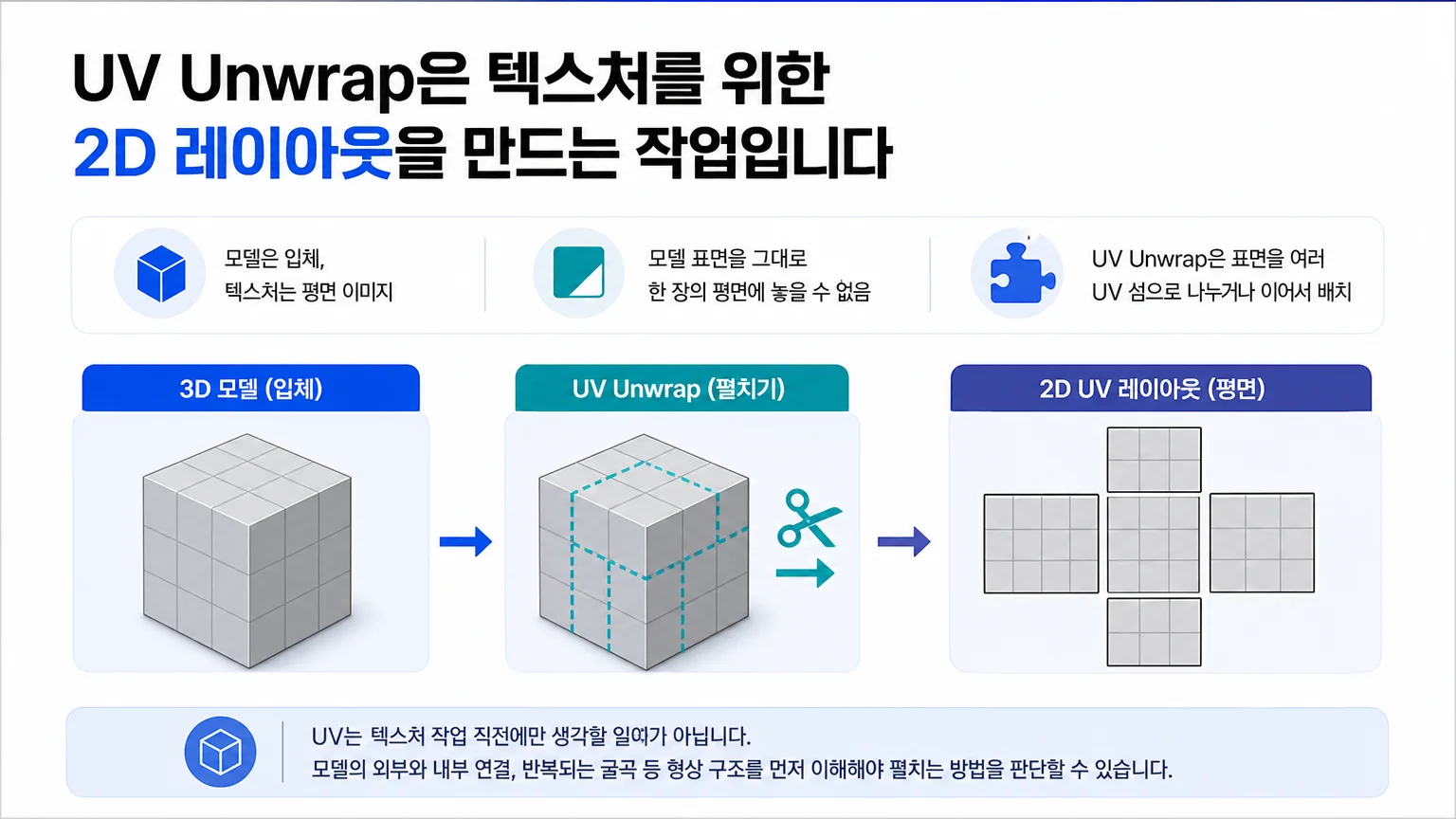
Blender 5.1에서 UV Unwrap은 3D 메시 표면을 평면의 UV 공간으로 펼쳐 UV 레이아웃을 만드는 작업입니다. 텍스처 이미지를 어디에 배치할지 정하기 위한 기준이라고 보면 이해하기 쉽습니다.
모델은 입체지만 텍스처는 평면 이미지이기 때문에, 모델 표면을 한 장의 평면에 아무 왜곡 없이 그대로 놓을 수는 없습니다. UV Unwrap은 이 표면을 여러 UV 섬으로 나누거나 이어서, 이미지 작업에 사용할 수 있는 형태로 배치합니다.
따라서 UV는 텍스처를 만들기 직전에만 생각할 일이 아닙니다. 모델의 외부와 내부가 어떻게 이어지는지, 반복되는 굴곡이 있는지처럼 형상 구조를 먼저 읽어야 어떤 방식으로 펼칠지 판단할 수 있습니다.
UV를 펼치기 전에는 모델의 큰 실루엣과 주요 구조가 어느 정도 정리됐는지 살펴보세요. 텍스처를 입힐 대상이 계속 달라지는 중이라면, UV 레이아웃도 다시 확인하고 손봐야 할 수 있습니다.
예를 들어 바깥 표면만 있는 단순한 물체와, 안쪽 공간·깊은 홈·여러 방향의 연결부가 있는 물체는 펼칠 때 고려할 지점이 다릅니다. 후자의 경우에는 어느 부분을 나눌지 미리 정하지 않으면 UV가 의도와 다르게 이어질 수 있습니다.
형상 점검 → 분리할 경계 판단 → UV 펼침 → 결과 확인 순서로 생각하면, Unwrap을 실행한 뒤에 왜 결과가 이상한지 찾는 시간을 줄일 수 있습니다. ✨
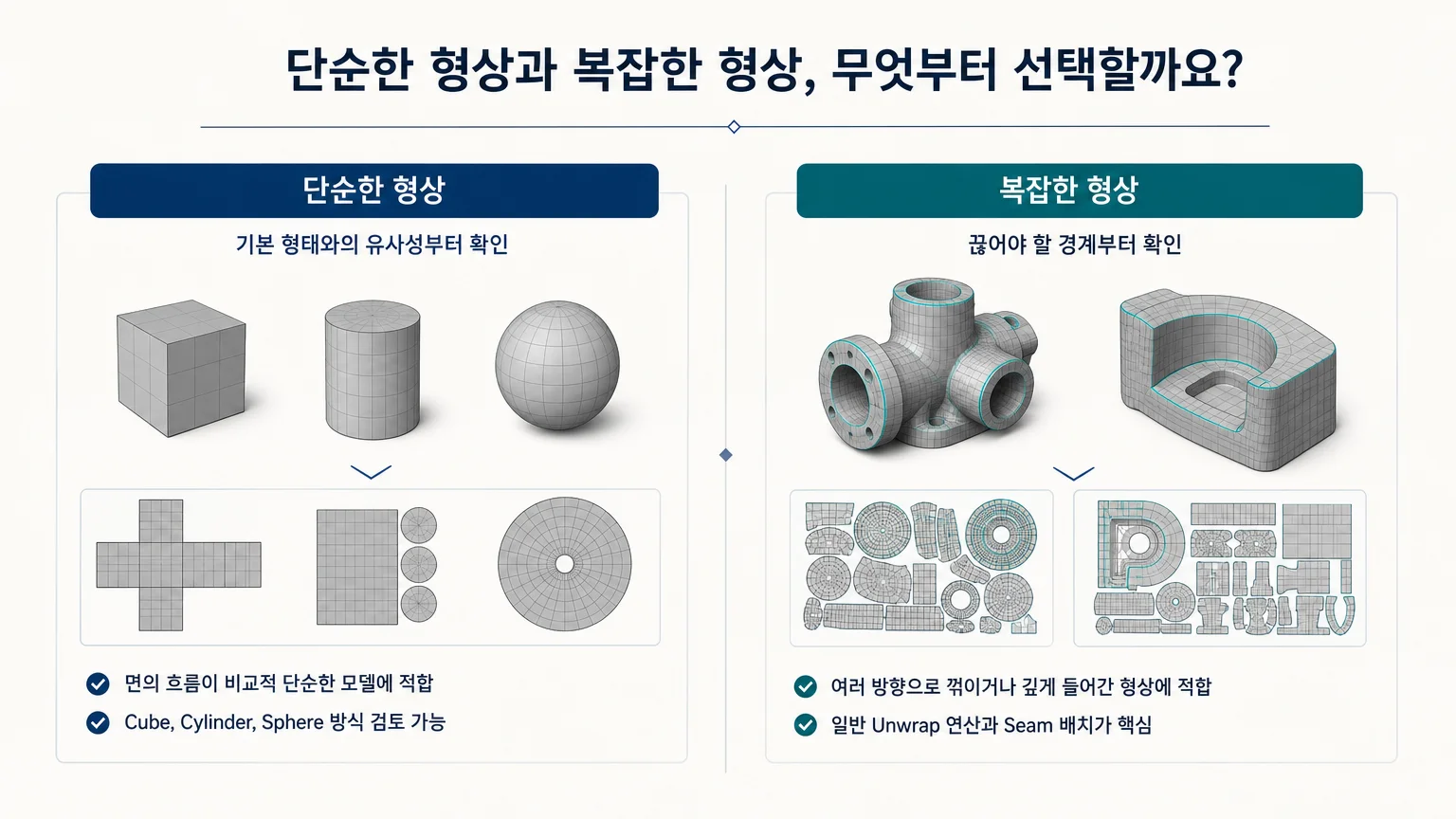
Blender 5.1의 UV 레이아웃 생성 방식에는 Cube, Cylinder, Sphere 방식과 일반 Unwrap 연산이 있습니다. 모델이 어느 기본 형태와 가까운지 먼저 보는 이유는, 처음부터 복잡한 분리 기준을 모두 만들지 않아도 되는 경우가 있기 때문입니다.
상자처럼 면의 흐름이 비교적 단순한 모델이라면 기본 UV 펼침 방식이 맞는지 검토할 수 있습니다. 반대로 여러 방향으로 꺾이고, 안쪽으로 깊게 들어간 부분이 많다면 일반적인 펼침만으로 원하는 연결 상태를 얻기 어려울 수 있습니다.
여기서 중요한 것은 특정 방식이 항상 더 낫다는 판단이 아닙니다. 단순한 모델은 기본 형태와의 유사성부터, 복잡한 모델은 끊어야 할 경계부터 살펴보는 것이 출발점입니다.
특히 텍스처에서 이어져 보여야 하는 표면과, UV에서 분리돼도 되는 표면을 구분해보세요. 이 판단이 다음 단계의 Seam 배치로 이어집니다.
Seam은 Unwrap이 메시를 어디에서 나누어 펼칠지 제한하고 유도하는 기준입니다. 종이 모형을 평평하게 펴기 위해 잘라낼 선을 정하는 것과 비슷하지만, 실제 목적은 UV 레이아웃의 연결 관계를 설계하는 데 있습니다.
복잡한 메시, 특히 움푹 들어간 부분이 많은 메시에서는 Seam이 더 중요해집니다. 모든 표면을 하나로 이어 두면 평면으로 펼치는 과정에서 원하지 않는 연결이 생길 수 있기 때문입니다.
먼저 모델을 보면서 바깥 표면과 안쪽 표면, 눈에 잘 보이는 부분과 구조상 분리해도 되는 부분을 나눠 생각해보세요. 그다음 UV에서 서로 떨어져 있어야 할 경계에 Seam을 둘지 판단합니다.
Seam을 많이 넣는 것 자체가 목표는 아닙니다. 어떤 표면을 한 UV 섬으로 유지하고, 어떤 표면을 분리할지 먼저 정한 뒤 Seam을 사용하세요. 이것이 복잡한 모델에서 펼침 결과를 예측하는 가장 중요한 기준입니다.
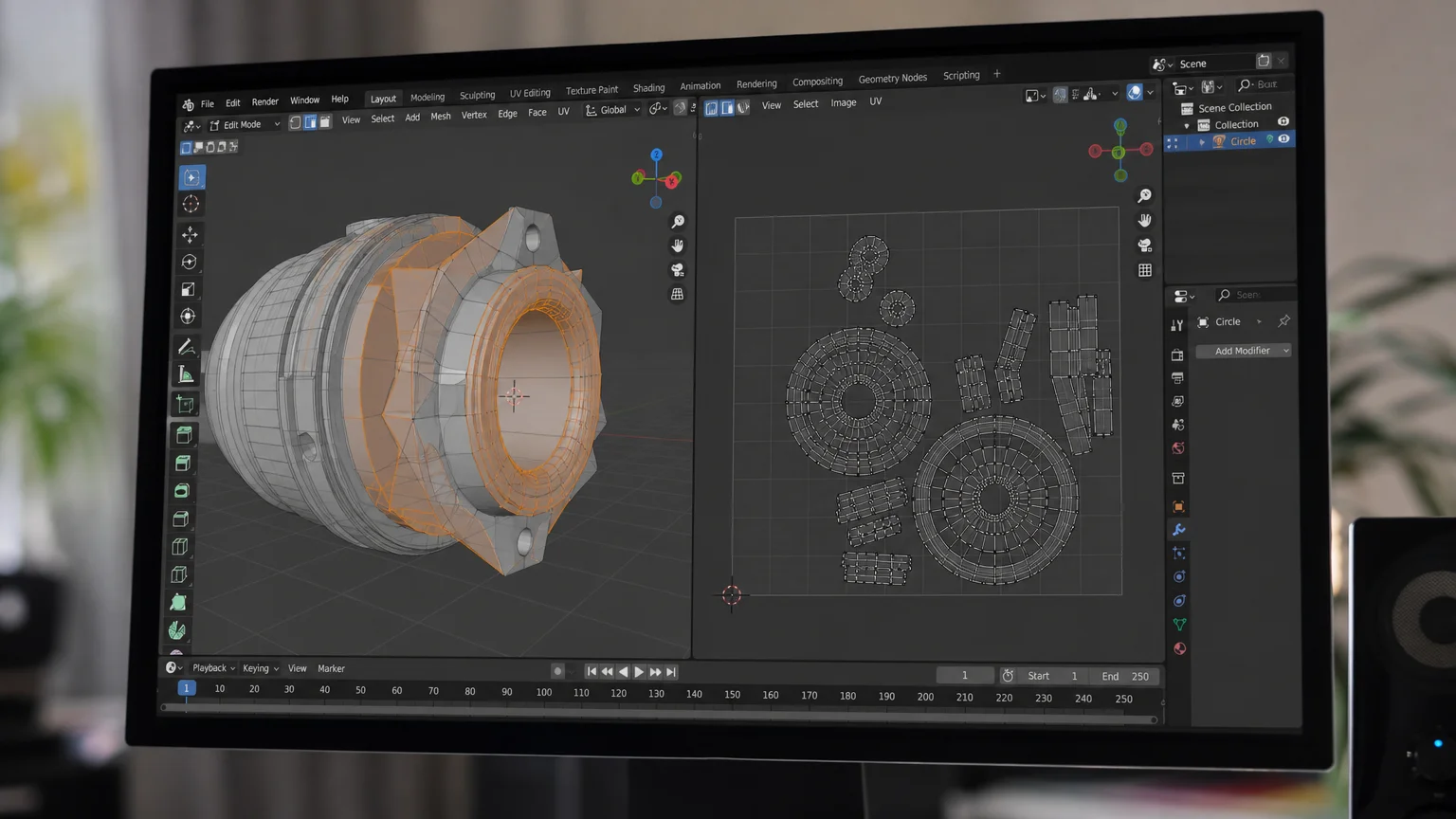
실제 흐름은 모델을 선택한 뒤 Edit Mode로 들어가, UV 작업을 할 메시 요소를 선택하는 것에서 시작합니다. 복잡한 메시라면 이 단계 전에 앞에서 판단한 경계에 Seam을 지정해 둡니다.
그다음 선택한 메시를 대상으로 Unwrap 연산을 실행해 UV 레이아웃을 만듭니다. 단순한 형상이라면 Cube·Cylinder·Sphere 방식 또는 일반 Unwrap 중 모델 형상에 맞는 방식을 검토하고, 복잡한 형상이라면 Seam이 의도한 분리를 유도하도록 한 상태에서 일반 Unwrap을 진행합니다.
Unwrap을 실행했다면 UV Editor에서 결과를 바로 확인하세요. 모델의 어느 표면이 하나의 UV 섬으로 이어졌는지, 분리하려던 경계가 실제로 나뉘었는지 보는 단계입니다. 실행 자체보다 이 확인이 더 중요할 때가 많습니다.
원하지 않는 표면이 연결됐다면 Seam 판단으로 돌아가 경계를 다시 검토한 뒤 UV를 다시 펼칩니다. 반대로 지나치게 잘게 나뉘었다면 꼭 분리해야 하는 구조인지부터 다시 살펴보세요. 방금 수행한 변경을 취소해야 한다면 Undo로 이전 상태로 되돌린 뒤, Seam과 선택 상태를 다시 점검하면 됩니다.
Blender 5.1 Manual 범위에서 기억할 흐름은 간단합니다. 모델의 구조를 보고 Seam으로 펼침 방향을 정한 뒤 Unwrap하고, UV Editor에서 연결과 분리를 확인하세요. 이제 작업 중인 모델에서 안쪽 구조와 굴곡이 많은 부분부터 표시해보면 다음 판단이 훨씬 쉬워질 거예요. 👍